自动签入会在关闭应用程序的同时保存文档的情况下进行自动签入。
当配置了自动签入时,会显示对话框,执行以下操作时,便进行了自动签入。
配置自动签入
保存并关闭已编辑的文档时:将显示[修改共享文档]对话框
如果在签出文件夹中存在文档的情况下启动Desktop Browser:将显示[已签出文档确认]对话框
如果未配置自动签入,则不执行自动签入。有关签入的详细信息,请参阅下列内容。
如果在注册时配置自动签入,则将文档和文件夹注册到Document Server库时,将不显示[注册文档]对话框。
1.
选择 [文件] 菜单 > [选项] > [系统设置]。
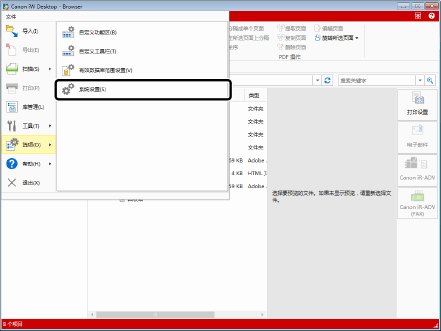
将显示 [系统设置] 对话框。
2.
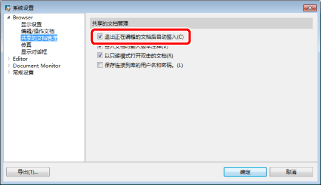
[系统设置] > [Browser] > [共享的文档管理] > [退出正在编辑的文档后自动签入]
选中 [退出正在编辑的文档后自动签入] 复选框。
3.
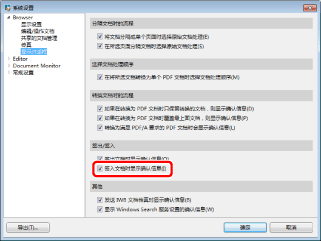
设置在保存文档时是否显示确认签入的消息。
选择[系统设置] > [Browser] > [显示对话框] > [签入文档时显示确认信息]对话框会在注册文档时显示确认屏幕;如取消选中将不显示该屏幕。
4.
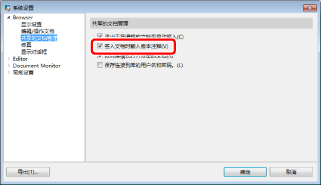
设置签入时是否显示[输入版本注释]对话框。
选择[系统设置] > [Browser] > [共享的文档管理] > [签入文档时输入版本注释]对话框会在注册文档时显示确认屏幕;如取消选中将不显示该屏幕。
|
注释
|
|
有关版本注释,请参阅下列内容。
|
5.
单击 [确定]。
|
注释
|
|
可以在以下应用程序中启用 [退出正在编辑的文档后自动签入] 功能:
Desktop Editor
记事本
Excel
Word
PowerPoint
COREL WordPerfect
Lotus123
Photoshop
Photoshop CS
Microsoft Outlook
Adobe Acrobat
Adobe Reader
|