显示 Desktop Office 工具栏
如果启动 Microsoft Office 应用程序 (Word/Excel/PowerPoint) 时未显示 Desktop Office 工具栏,请按照以下步骤显示 Desktop Office 工具栏。
|
注释
|
|
在 [iW Desktop] 选项卡中显示 [Desktop Office 工具栏]。
|
1.
关闭Microsoft Office 应用程序 (Word/Excel/PowerPoint)。
2.
选择 [文件] 菜单 > [选项] > [系统设置]。
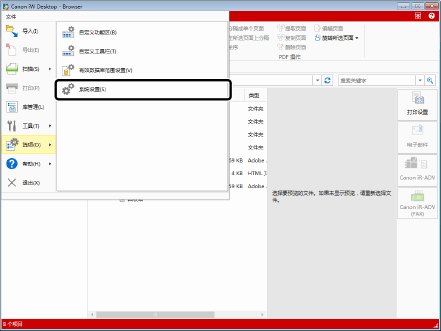
将显示 [系统设置] 对话框。
3.
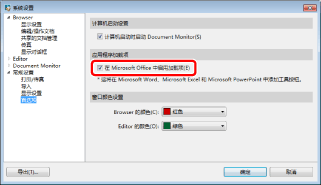
[系统设置] > [常规设置] > [首选项] > [在 Microsoft Office 中启用加载项]
选中 [在 Microsoft Office 中启用加载项] 复选框。
4.
单击 [确定]。
当需要安装 Office 更新程序时,会显示一条消息。如果显示了 Office 更新程序安装的消息,请按照该消息中的说明执行操作。
[未安装启用应用程序的加载项功能需要的组件。如果执行 iW Desktop 的修复安装,将可以使用应用程序的加载项功能。]
[未安装启用应用程序的加载项功能需要的组件。从控制面板选择必要的应用程序,单击 [更改],然后更新安装。有关执行该操作需要步骤的详细信息,请参考手册。]
|
注释
|
|
有关Desktop修复安装的详细信息,请参阅iW Desktop 安装指南。
|
更新安装 Microsoft Office
使用Microsoft Office 2007时的示例:
启动Windows并使用具有Administrator权限的用户身份登录到系统。
单击 [开始] 菜单 > [控制面板] > [程序] > [程序和功能]。
会显示[程序和功能]。
会显示[程序和功能]。
选择 Microsoft Office 2007,然后单击 [修改]。
选择 [添加或删除功能],然后单击 [下一步]。
单击 [安装选项] 选项卡上的 [Office 工具]。
单击 [Microsoft Forms 2.0 .NET 可编程性支持]中的 并选择 [从本机运行应用程序]。
并选择 [从本机运行应用程序]。如果在 [Microsoft Forms 2.0 .NET 可编程性支持] 中显示 ,则不必执行更新程序安装。在这种情况下,单击 [上一步] 可取消操作。
,则不必执行更新程序安装。在这种情况下,单击 [上一步] 可取消操作。 单击 [下一步]。
设置已更新。
单击 [关闭]。
从 Desktop Browser 中选择 [文件] 菜单 > [选项] > [系统设置] 。
将显示 [系统设置] 对话框。
在 [系统设置] > [常规设置] > [首选项] 中选中 [在 Microsoft Office 中启用加载项] 复选框,然后单击 [确定]。
将启用 Desktop Office 工具栏的加载项功能。
5.
启动 Microsoft Office 应用程序(Word/Excel/PowerPoint)。
6.
确认显示 Desktop Office 工具栏。
|
注释
|
|
如果 Desktop Office 工具栏设置为 Microsoft Office 2007 中的加载项但不显示,可执行以下步骤。
1. 单击 [Word/Excel/PowerPoint Options] 中的
 (按钮) > [加载项]。 (按钮) > [加载项]。2. 选择 [管理] 中的 [COM 加载项],并单击 [设置]。
3. 选中 [iW Desktop Office Toolbar] 复选框并单击 [确定]。
虽然 Desktop 支持两个或多个 Microsoft Office 版本共存的环境,但 Microsoft 不推荐使用此类环境。有关此类共存情况可能导致的问题,请参考 Microsoft 的支持页。
|