以页面为基础配置供纸器
打印文档中的文档文本时,可配置使用的供纸器。
您可为指定页面配置不同于整个文档或章节的供纸器设置。
|
注释
|
|
按照“页面 > 章节 > 文档”的顺序,优先设置供纸器。
只有当选择了Canon打印机以及详情窗口、功能区命令或工具按钮的[打印设置]选项卡上的[使用 Editor 的打印设置]复选框时,才可使用此功能。
文档文本是除了在 [插页] 中指定的下列页面之外的页面。
封面
封底
标签纸
插页
有关如何配置封面、封底、标签纸 和 插页 的详细信息,请参阅下列内容。
有关如何为整个文档配置供纸器的详细信息,请参阅以下内容。
有关如何以章节为基础设置供纸器的详细信息,请参阅下列内容。
有关以页面为基础取消设置的信息,请参阅下列内容。
|
1.
在导航窗口的[页面树]选项卡上选择要设置供纸器设置的页面的 (页面)。
(页面)。
(页面)。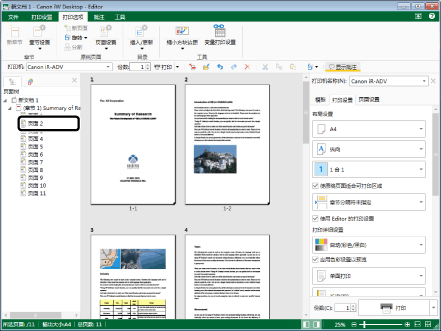
|
注释
|
|
如果导航窗口上的 [页面树] 选项卡未显示,请参阅下列内容。
|
2.
单击功能区上 (页面设置)的
 。
。
(页面设置)的。或者,按照下面描述的任一步骤进行操作。
单击功能区上的 (页面设置)的 ,然后选择[原稿页面设置]
(页面设置)的,然后选择[原稿页面设置]单击功能区上的  (原稿页面设置)
(原稿页面设置)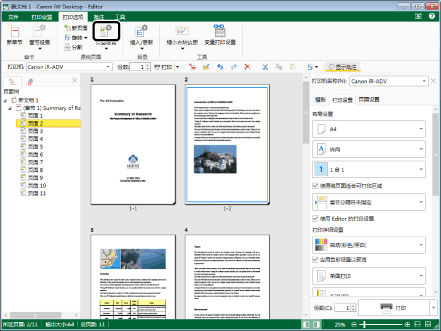
将显示 [原稿页面设置] 对话框。
|
注释
|
|
如果命令未显示在Desktop Editor的功能区中,可参阅下列步骤使其显示。
该操作也可用工具栏上的工具按钮进行。如果工具按钮未显示在Desktop Editor的工具栏中,请参阅下列步骤使其显示。
|
3.
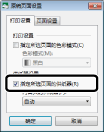
在 [打印设置] 选项卡的 [供纸器设置] 中,选中 [指定所选页面的供纸器] 复选框。
4.
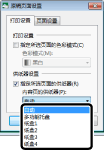
从[内容页的供纸器]下拉列表中选择要设置的供纸器。
5.
单击 [确定]。
导航窗口[页面树]选项卡上显示的页面图标变为 ,页码变为蓝色。
,页码变为蓝色。|
注释
|
|
也可在导航窗口[页面树]选项卡上右键单击要更改设置的页面,并从[原稿页面供纸器]中选择要设置的供纸器。
|