编辑图章的日期格式
可编辑文本图章/日期图章/日期标记的日期格式。
1.
在工作窗口中选择目标文本图章/日期图章/日期标记。
在详情窗口显示所选图章的预览和属性。
|
注释
|
|
有关如何选择批注的详细信息,请参阅下列内容。
|
2.
单击 [编辑日期和时间]。
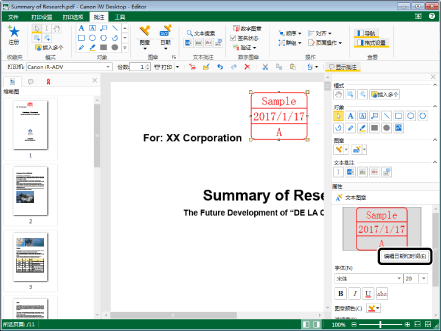
将显示 [编辑日期和时间] 对话框。
|
注释
|
|
也可用以下命令显示[编辑日期和时间]对话框。
 (编辑日期/时间) (编辑日期/时间)如果命令未显示在Desktop Editor的功能区中,请参阅以下内容使其显示。
该操作也可用工具栏上的工具按钮执行。如果Desktop Editor工具栏上不显示工具按钮,请参阅以下内容使其显示。
|
3.
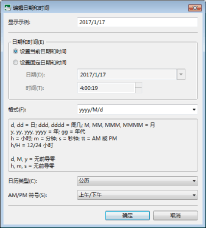
配置详细的日期设置。
|
[显示示例]
|
将显示图章中所显示的日期格式。
|
|
[日期和时间]
|
设置需要插入的时间。选择[设置当前日期和时间] 或 [设置固定日期和时间]。
|
|
[设置当前日期和时间]
|
将当前时间插入图章。
|
|
[设置固定日期和时间]
|
指定插入图章中的时间。
|
|
[日期]
|
在图章中输入要插入的日期。单击
 ,可从日历中指定日期。 ,可从日历中指定日期。 |
|
[时间]
|
输入要插入图章的时间。可以秒为增量输入时间。也可将鼠标光标置于时/分/秒上,然后点击
 ,以1小时、1分钟或1秒为增量调整时间。 ,以1小时、1分钟或1秒为增量调整时间。 |
|
[格式]
|
从点击
 时显示的列表中选择图章中所用的日期格式。也可直接输入日期格式。 时显示的列表中选择图章中所用的日期格式。也可直接输入日期格式。 |
|
[日历类型]
|
从点击
 时显示的列表中选择日历类型。 时显示的列表中选择日历类型。 |
|
[AM/PM 符号]
|
从点击
时显示的列表中选择AM/PM符号。 |
4.
单击 [确定]。