设置Quick Printing Tool的监视功能
您可以将 Quick Printing Tool 设置为显示设备状态并监视打印/传真作业。也可以设置为在接收传真时发出声音。
1.
右键单击 Quick Printing Tool 并选择 [iR-ADV Desktop Quick Printing Tool 设置]。
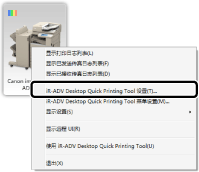
将显示 [imageRUNNER ADVANCE Desktop Quick Printing Tool 设置] 对话框。
2.
在 [监视设置] 选项卡中指定监视设置。
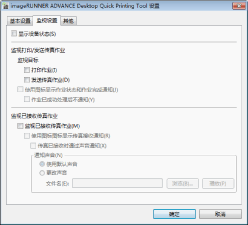
|
[显示设备状态]
|
选中此复选框可在 Quick Printing Tool 中显示设备状态。
|
|
[监视打印/发送传真作业]
|
配置监视打印/传真传输作业的设置。
|
|
[监视目标]
|
显示要监视的作业类型。
|
|
[打印作业]
|
选择该复选框可监视打印作业。
|
|
[发送传真作业]
|
选择该复选框可监视传真传输作业。
|
|
[使用图标显示作业状态和作业完成通知]
|
选择此复选框可显示在 Quick Printing Tool 的 [监视目标] 中所选作业的状态。
|
|
[作业已成功处理后不通知]
|
选择该复选框,当作业成功完成时不显示在 [监视目标] 中所选作业的完成图标。
|
|
[监视已接收传真作业]
|
配置监视传真接收作业的设置。
|
|
[监视已接收传真作业]
|
选择该复选框可监视传真接收作业。
|
|
[使用图标图标显示传真接收通知]
|
选中此复选框可在收到传真时在Quick Printing Tool中显示接收消息。
|
|
[传真已接收时通过声音通知]
|
选中此复选框可在收到传真时发出通知声音。
|
|
[通知声音]
|
允许您设置通知声音。
|
|
[使用默认声音]
|
选择此选项可设置默认声音。
|
|
[更改声音]
|
选择此选项可设置默认声音以外的声音。
|
|
[文件名]
|
显示要用作通知声音的文件的路径。
|
|
[浏览]
|
选择要用作通知声音的文件。
|
|
[播放]
|
播放选择的文件。
|
3.
单击 [确定]。
|
注释
|
|
如果选择以下复选框之一并指定监视设置,则会自动检索通过 Quick Printing Tool 监视的设备的设备信息。
[显示设备状态]
[打印作业]
[发送传真作业]
[监视已接收传真作业]
如果自动检索设备信息失败,请参阅下列内容。
|