自定义 Quick Printing Tool 的弹出菜单
可以更改 Quick Printing Tool 中显示的弹出菜单。
1.
右键单击 Quick Printing Tool 并选择 [iR-ADV Desktop Quick Printing Tool 菜单设置]。
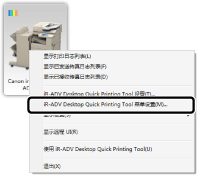
将显示 [iR-ADV Desktop Quick Printing Tool 菜单设置] 对话框。
2.
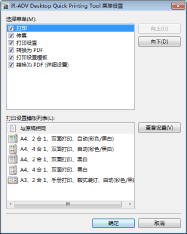
设置自定义项目。
|
[选择菜单]
|
选择并勾选想要在 Quick Printing Tool 的弹出菜单中显示的项目。
[打印]
[传真]
[打印设置]
[转换为 PDF]
[打印设置模板]
[转换为 PDF (详细设置)]
|
|
[向上]
|
更改显示项目的顺序。选择要移动的项目并单击本项使其向上移动。
|
|
[向下]
|
更改显示项目的顺序。选择要移动的项目并单击本项使其向下移动。
|
|
[打印设置模板列表]
|
如果在 [选择菜单] 中选择了 [打印设置模板] 复选框,则可选择 Desktop Editor 中已注册的打印设置模板。在 Quick Printing Tool 的 [打印设置模板] 中选择要使用的打印设置模板。
|
|
[查看设置]
|
可检查在 [打印设置模板列表] 中所选择的打印设置模板中的设置。
|
|
注释
|
|
以下[选择菜单]中的项目无法选中,除非在Quick Printing Tool中设置了打印机/传真。
未设置打印机时: [打印]、[打印设置模板]
未设置传真时: [传真]
在[选择菜单]中所选复选框的顺序与弹出菜单的显示是相关的。
|
3.
单击 [确定]。