使用 Quick Printing Tool 进行打印
可以将文档、文件夹或页面拖放到Quick Printing Tool上进行打印。可以同时打印多个文档。
|
注释
|
|
打印时,还可以使用在 Desktop Editor 中注册的打印模板。打印模板包含默认情况下注册的常用打印设置以及您添加的用户定义的打印设置。有关打印模板的详细信息,请参阅下列内容。
可在以下位置执行拖放操作。
库中的文档/文件夹
在Desktop Browser屏幕预览窗口或编辑页面模式中选择的PDF文档页面
Windows 文件夹中的文档/文件夹
桌面上的文档/文件夹
Microsoft Outlook中的 msg 文档/电子邮件文件夹
如果拖放一个文件夹,则文件夹中的文档将打印。
通过Quick Printing Tool打印设置了变量数据的 IWB 文档时,文档可正常打印。若要执行变量打印,请参阅以下内容。
|
1.
选择要打印的文档/文件夹/页面。
|
注释
|
|
只能为PDF文档选择的页面。
使用Desktop Browser屏幕的预览窗口或编辑页面模式选择页面。
可以选择多个文档、文件夹或页面。要选择多个页面,请进行以下操作之一。
将Desktop Browser屏幕的预览窗口切换到缩略图视图。
开启Desktop Browser的编辑页面模式
有关启动编辑页面模式的信息,请参阅下列内容。
|
2.
将文档、文件夹或页面拖放到Quick Printing Tool。
将显示一个弹出菜单。
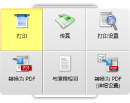
|
注释
|
|
拖动鼠标时,如果按下键盘上的 [T] 键,则 Quick Printing Tool 会在前面显示,或如果按下键盘上的 [N] 键,则会在鼠标光标旁边显示。也可更改已分配按键。有关详细信息,请参阅下列内容。
|
3.
将文档、文件夹或页面拖放到打印。
鼠标光标所在的菜单将以黄色突出显示。
拖动多个文档、文件夹或Outlook消息文件(*.msg)时,显示[多文档顺序设置]对话框。在这种情况下,转到步骤4。如果选择单一文档或页面,转到步骤6。
|
注释
|
|
如果右键单击选中文档或文件夹,并将该其拖放至[打印],将显示以下菜单。
[多文档顺序设置]: 显示[多文档顺序设置]对话框。
[取消]:取消打印。
|
4.
在 [文档处理顺序] 中选择一个文档,然后单击  或
或  以指定打印文档的顺序。
或 以指定打印文档的顺序。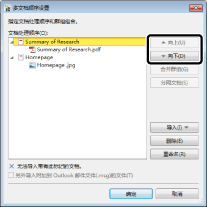
有关 [多文档顺序设置] 对话框的详细信息,请参阅下列内容。
5.
单击 [确定]。
将显示 [打印] 对话框。
6.
请在 [份数] 中指定要打印的副本数量。
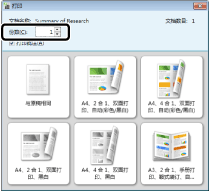
7.
选择 [打印批注] 复选框可在打印时包含批注。
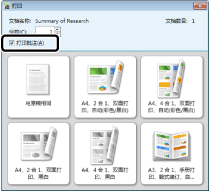
|
注释
|
|
根据不同批注类型,无论是否选择了[打印批注]复选框,由 Desktop Editor 之外的程序添加的批注都可能打印。
|
8.
选择要使用的打印模板。
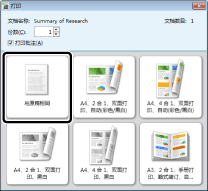
单击打印模板按钮时将开始进行打印。
|
注释
|
|
有关打印作业状态的详细信息,请参阅下列内容。
可能显示用来创建文档的应用程序的 [正在打印] 对话框或 [打印] 对话框。这种情况下,选择 Desktop Document Writer 作为输出打印机并进行打印。
|