安装 Desktop Communicator
本部分介绍如何安装Desktop Communicator。可以使用SMS(Service Management Service)通过网络中计算机的Web浏览器安装Desktop Communicator。
|
须知
|
|
可能需要根据型号来升级设备的固件。如果SMS安装页面中显示错误消息“The specified application does not support this device.”,则请与当地的授权Canon经销商联系。
如果设备在安装过程中进入“关闭”模式,则SMS安装页面中可能显示错误消息,并且安装可能会取消。在这种情况下,重新启动设备的主电源,然后再次执行安装。
使用Desktop Communicator从设备检索IP传真号码至Desktop,需要Desktop Communicator V3.1或更新版本。
|
|
注释
|
|
有关安装过程、SMS系统要求、启动SMS前必要的准备以及登录SMS的详细信息,请参阅imageRUNNER ADVANCE设备的手册。
|
1.
启动 Web 浏览器,然后登录SMS。
有关登录SMS的详细信息,请参阅imageRUNNER ADVANCE设备的手册。
2.
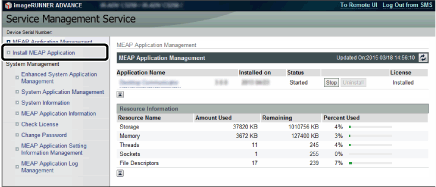
单击 [Install MEAP Application ]。
将显示 [Install MEAP Application/License] 页面。
3.
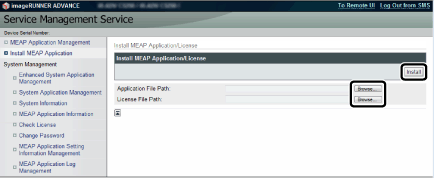
单击[Browse],选择要安装的应用程序文件和许可文件,然后单击[Install]。
还可以直接输入文件路径并单击[Install]。
|
Application File
|
位于“Desktop 安装媒介”的“Desktop Communicator”文件夹中,扩展名为*.jar的文件。
|
|
License File
|
位于“Desktop 安装媒介”的“Desktop Communicator”文件夹中,扩展名为*.lic的文件。
|
|
须知
|
|
许可文件无法自行安装。
确保在安装应用程序时指定许可文件。如果没有指定许可文件,则无法安装应用程序。
|
4.
确认该确认消息,并单击 [是]。
将显示"Installing... Please wait."消息。
安装完成时,会显示安装完成屏幕。
|
须知
|
|
要使用 Desktop Communicator,必须于安装后在SMS中设置验证信息,并且必须启动应用程序。有关详细信息,请参阅imageRUNNER ADVANCE设备的手册。
|
|
注释
|
|
开始使用该应用程序后,设备管理员应立即更改密码。另外,建议定期更改密码。
更改密码需要设备管理员通过Web浏览器登录以下URL。
http://<设备的IP地址>:8000/DesktopCommunicator/Setting
如果设备启用TSL/SSL,则登录以下URL。
http://<设备的IP地址>:8443/DesktopCommunicator/Setting
建议密码长度为8位以上的字母数字字符。密码最多可使用16个字符。
|