导入用户设置
本部分介绍如何将用户设置文件导入已安装到目标计算机的Desktop。请提前准备导出的用户设置文件。
|
注释
|
|
如果安装在目标计算机上的Desktop的版本低于源计算机上的Desktop版本,则无法导入设置。
根据您的环境,在导入设置后可能需要重启计算机。
|
1.
关闭与Desktop有关的所有程序。
|
注释
|
|
如果运行与Desktop有关的程序,导入过程中将显示出错消息。请遵循消息中的说明。
|
2.
选择[开始] 菜单 > [所有程序] > [Canon iW] > [iW Desktop] > [iW Desktop Import & Export Tool]。
将显示 Import & Export Tool 屏幕。
|
注释
|
|
对于Windows 8.1,单击[开始]屏幕上的
 > [iW Desktop Import & Export Tool]。 > [iW Desktop Import & Export Tool]。对于Windows 10,选择[开始] 菜单 > [所有应用] > [Canon iW] > [iW Desktop Import & Export Tool]。
|
3.
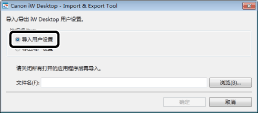
选择 [导入用户设置]。
4.
单击 [浏览]。
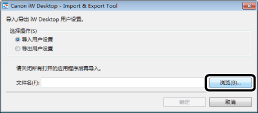
将显示 [打开] 对话框。
5.
选择用户设置文件(iWDTSettings.iwdtst),并单击 [打开]。
6.
单击 [确定]。
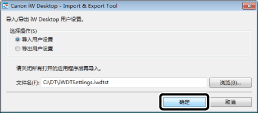
用户设置导入过程完成时,会显示信息。
7.
单击 [确定]。
|
注释
|
|
如果源文件(图像或音频文件)的导入失败,会显示信息。请按照如下进行检查。
文件路径的最大长度
指定文件路径的访问权限
指定源文件是否存在
|