Almacenamiento de documentos directamente en un servidor de archivos (sólo imageRUNNER 1435iF / 1435i)
|
NOTA
|
|
Los destinos disponibles para los servidores de archivos se limitan a los destinos registrados en la libreta de direcciones. Si no se han registrado destinos, hágalo en la libreta de direcciones antes de escanear en un servidor de archivos.
|
1
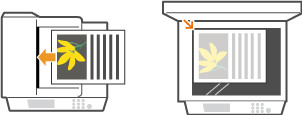
Coloque el documento. Colocación de documentos
2
Pulse  .
.
.Si aparece la pantalla de inicio de sesión, consulte Inicio de sesión en Envío autorizado (sólo imageRUNNER 1435iF / 1435i).
3
Utilice  /
/ para seleccionar <Archivo>, y pulse
  .
.
/ para seleccionar <Archivo>, y pulse .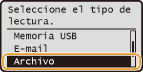
NOTA:
Si <Archivo> no puede seleccionarse
Si <Archivo> no puede seleccionarse
El envío de archivos a servidores de archivos está restringido por el Envío autorizado. Especificación de las opciones de Envío autorizado (sólo imageRUNNER 1435iF / 1435i)
4
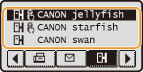
Seleccione un destino en la libreta de direcciones y pulse .
.Para obtener instrucciones sobre cómo utilizar la libreta de direcciones, consulte Especificación desde la libreta de direcciones (e-mail/servidor de archivos).
NOTA:
Si no aparece la pantalla anterior
Si no aparece la pantalla anterior
La especificación de un destino está restringida y el destino está limitado a la carpeta que se le haya asignado. Continúe con el paso 5.
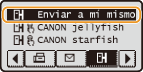
Envío de un archivo a su carpeta
Si <Enviar a mí mismo> aparece en la pantalla, puede seleccionar este elemento para enviar un archivo a la carpeta que se le haya asignado. Para obtener más información sobre las opciones de envío de archivos a carpetas específicas, consulte Especificación de las opciones de Envío autorizado (sólo imageRUNNER 1435iF / 1435i).
5
Especifique las opciones de lectura según sus necesidades.
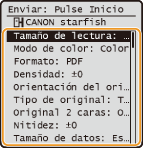
Si selecciona JPEG en <Formato>, solo podrá escanear una página si el documento está colocado en el cristal de la platina. Para escanear varios documentos a la vez, colóquelos en el alimentador. Estos documentos se escanearán y se guardarán como archivos independientes. Si selecciona PDF o TIFF, es posible escanear varios documentos y guardarlos en un archivo combinado, independientemente de si los documentos están colocados en el cristal de la platina o en el alimentador.
NOTA:
El nombre de archivo de un documento escaneado se asigna automáticamente según el siguiente formato: número de gestión de comunicaciones (cuatro dígitos)_fecha y hora de envío_número de documento (tres dígitos).nombre de extensión del archivo.
Ejemplo de nombres de archivo: si un documento de una página se convierte en un archivo PDF y se envía el 17 de octubre de 2015 a las 07:00:05 p. m.
0045_151017190005_001.pdf
No podrá especificar nombres de archivo sin ayuda.
6
Pulse  para iniciar la lectura.
para iniciar la lectura.Se iniciará la lectura.
Si desea cancelar el escaneado, pulse 
 <Sí> .
<Sí> .NOTA:
Si aparece la pantalla <Autenticación archivos>
Si aparece la pantalla <Autenticación archivos>
Introduzca el nombre de usuario y la contraseña, seleccione <Aplicar> y pulse . Si no está seguro, pregunte al administrador de red. Para obtener más información sobre esta pantalla, consulte Especificación de las opciones de Envío autorizado (sólo imageRUNNER 1435iF / 1435i).
. Si no está seguro, pregunte al administrador de red. Para obtener más información sobre esta pantalla, consulte Especificación de las opciones de Envío autorizado (sólo imageRUNNER 1435iF / 1435i).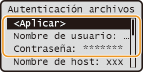
 Al colocar documentos en el alimentador en el paso 1
Cuando finaliza el escaneado, los documentos se escanean en el servidor de archivos.
Al colocar documentos en el cristal de la platina en el paso 1
Una vez finalizado el escaneado, siga el procedimiento que se indican a continuación (excepto si seleccionó JPEG como formato de archivo en el paso 5).
|
1
|
Si debe leer más páginas del documento, coloque el siguiente documento sobre el cristal de la platina y pulse
.Repita este paso hasta que termine de leer todas las páginas.
Si solo se va a leer una página, continúe con el siguiente paso.
|
|
2
|
Seleccione <Iniciar envío> y pulse
.Los documentos se escanean en el servidor de archivos.
|
|
CONSEJOS
|
|
Si desea leer siempre con la misma configuración:
Si desea registrar combinaciones de opciones utilizadas con frecuencia:
|