Definindo as configurações de digitalização em Modo Básico
O Modo Básico é uma coleção de ajustes de digitalização no ScanGear MF, projetados para facilitar a operação. Em outras palavras, o Modo Básico é uma versão reduzida do ScanGear MF. Ajuste as configurações na ordem indicada, de  a
a  , e clique em [Digitalizar]. Ao fazer isso, você pode ajustar as configurações básicas e digitalizar.
a , e clique em [Digitalizar]. Ao fazer isso, você pode ajustar as configurações básicas e digitalizar.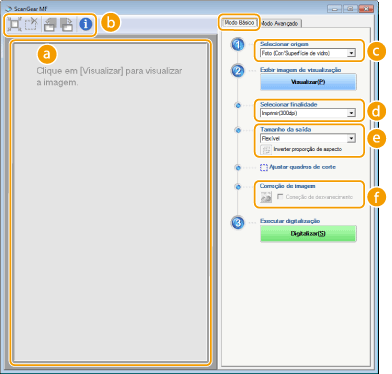
 Área de visualização
Você pode visualizar o documento que é posicionado na superfície de vidro. Se você clicar em [Visualizar], uma imagem de visualização é exibida nessa área e o quadro de corte é exibido com uma linha pontilhada.
 Caixa de ferramentas
Controle a imagem na área de visualização.
 (Corte automático)
O quadro de corte que se ajusta à imagem digitalizada é automaticamente definido. Cada vez que você clica no ícone, o quadro de corte é reduzido. Você pode mover o quadro ou alterar seu tamanho com o mouse.
NOTA:
Configurando manualmente as áreas de digitalização
Configurando manualmente as áreas de digitalização
Você pode adicionar manualmente os quadros de corte. Você também pode especificar áreas de corte no documento para que cada uma delas possa ser digitalizada como imagens separadas. Arraste os quadros de corte para especificar as áreas que deseja digitalizar. Você pode especificar até dez áreas. Clique em [Digitalizar] para digitalizar as áreas nos quadros de corte como imagens separadas.
 (Limpar quadro de corte)
Limpa o quadro de corte selecionado.
 (Girar para a esquerda)/
 (Girar para a direita)
Gira a imagem de visualização em 90 graus para a esquerda ou direita.
 (Informação)
Exibe as configurações atuais das imagens digitalizadas, como o modo cor e o tamanho da área de digitalização.
 [Selecionar origem]
Selecione o tipo de imagem para digitalizar documentos. Os itens disponível variam dependendo do local onde você posiciona o documento.
Se você posiciona o documento na superfície de vidro
|
[Foto (cor/superfície de vidro)]
|
O documento de foto é digitalizado como uma imagem colorida.
|
|
[Revista (cor/superfície de vidro)]
|
O material de impressão, como uma revista, é digitalizado como uma imagem colorida. A desigualdade de cores e o efeito moiré que ocorrem quando imagens impressas de digitalização são reduzidas.
|
|
[Jornal (P&B/Superfície de vidro)]
|
O documento de texto ou desenhos é digitalizado como uma imagem em preto e branco (somente em preto e branco, sem sombras intermediárias de cinza).
|
|
[Documento (escala de cinza/Superfície de vidro)]
|
O documento de texto ou de fotografia é digitalizado como uma imagem em escala de cinza (em preto e branco com sombras intermediárias de cinza, similar a uma fotografia em preto e branco).
|
Se você posicionar o documento no alimentador
|
[Documento (cor/alimentador)]
|
O documento é digitalizado como uma imagem colorida.
|
|
[Documento (escala de cinza/alimentador)]
|
O documento é digitalizado como uma imagem em escala de cinza.
|
 [Selecionar finalidade]
Selecione a configuração com base no seu uso pretendido da imagem digitalizada.
|
[Imprimir(300dpi)]
|
Selecione ao imprimir imagens digitalizadas.
|
|
[Exibição da imagem (150dpi)]
|
Selecione ao exibir a imagem digitalizada em um computador.
|
|
[OCR(300dpi)]
|
Selecione ao usar a imagem digitalizada com software OCR (optical character recognition).
|
 [Tamanho da saída]
Selecione o tamanho da imagem digitalizada quando ela for impressa ou exibida em uma tela de computador. Por exemplo, se você deseja produzir uma imagem que seja adequada para a impressão no papel A4, selecione [A4] e [Imprimir(300dpi)] para [Selecionar finalidade] ().
).Clique em  para alterar entre a orientação retrato e paisagem. Este botão não está disponível quando [Flexível] é selecionado.
para alterar entre a orientação retrato e paisagem. Este botão não está disponível quando [Flexível] é selecionado.Se você selecionar [Adicionar/Excluir], você pode adicionar novas configurações de tamanho de saída e excluir os tamanhos adicionados.
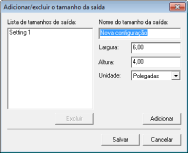
Selecione [Flexível] para alterar a razão de largura para altura. Arraste a área que deseja digitalizar na imagem de visualização.
 [Correção de imagem]
Selecione a caixa de seleção [Correção de desvanecimento] para corrigir cores desvanecidas em uma fotografia antiga ou outras imagens em cores vívidas. Essa configuração está disponível quando uma imagem de visualização é exibida e você seleciona [Foto (cor/superfície de vidro)] ou [Revista (co/superfície de vidro)] para [Selecionar origem] ().
).