Kết Quả In Không tốt
Bụi bẩn trong máy có thể ảnh hưởng đến kết quả in. Trước hết hãy thực hiện kiểm tra và làm sạch máy. Làm Sạch Thường Xuyên
Vết Bẩn Xuất Hiện ở Cạnh Của Bản In

/b_key_green_arrow_right.gif) Bạn có sử dụng giấy thích hợp không?
Bạn có sử dụng giấy thích hợp không?
Kiểm tra loại giấy được hỗ trợ và thay thế bằng loại thích hợp. Ngoài ra, đặt đúng cỡ và loại giấy.
Giấy khả dụng
Nạp giấy
Chỉ định Cỡ và Loại Giấy
Giấy khả dụng
Nạp giấy
Chỉ định Cỡ và Loại Giấy
Bạn in dữ liệu không có lề?
Hiện tượng này xảy ra nếu không cài đặt lề trong trình điều khiển máy in. Máy không thể in được bản in có lề khoảng 5 mm hoặc ít hơn ở cạnh giấy hoặc 10 mm hoặc ít hơn ở cạnh phong bì. Hãy đảm bảo bạn có đặt lề cho tài liệu in.
Thẻ [Hoàn tất] /b_key_arrow_right.gif) [Cài Đặt Nâng Cao] [Mở Rộng Vùng In và In] [Tắt]
[Cài Đặt Nâng Cao] [Mở Rộng Vùng In và In] [Tắt]
[Cài Đặt Nâng Cao] [Mở Rộng Vùng In và In] [Tắt]Vết bẩn có xuất hiện trên bản in ra khi bạn thực hiện in liên tục không? (MF735Cx)
Hiện tượng này có thể xảy ra khi bạn in liên tục các lệnh in chứa nhiều hình ảnh với ảnh bán sắc*. Thay đổi cài đặt của <Làm Sạch Th.Xuyên Bộ Cố Định>. Bạn chỉ định mức độ càng cao, thì tần suất làm sạch định kỳ được thực hiện càng lớn.
<Làm Sạch Th.Xuyên Bộ Cố Định>
<Làm Sạch Th.Xuyên Bộ Cố Định>
|
* Ảnh bán sắc được sử dụng cho các ô trong bảng, đồ thị, hình nền của tài liệu trình bày, bức ảnh, v.v...
|

Nếu chỉ định một mức độ cao, thì tốc độ in sẽ chậm hơn.
Nếu các triệu chứng không cải thiện sau khi thay đổi cài đặt của <Làm Sạch Th.Xuyên Bộ Cố Định>, thực hiện <Làm Sạch Bộ Cố Định (Giảm Vết Bẩn Mặt Sau Giấy)>.
Làm sạch Bộ Cố Định
Làm sạch Bộ Cố Định
Thao tác này sẽ có hiệu quả cao hơn nếu được thực hiện khoảng một tiếng sau khi hoàn tất phiên in trước.
Vết Bẩn Xuất Hiện trên Bản In Ra

Bạn có sử dụng giấy thích hợp không?
Có các vết bẩn xuất hiện khi sử dụng máy trong một môi trường độ ẩm thấp?
Cài đặt <Chế Độ Độ Ẩm Thấp> thành <Bật>.
<Chế Độ Độ Ẩm Thấp>
<Chế Độ Độ Ẩm Thấp>
Nếu bạn cài đặt thành <Bật>, mật độ in có thể thấp hơn hoặc không đều khi máy được sử dụng trong một môi trường độ ẩm cao.
Máy có được lắp đặt trong môi trường có nhiệt độ thay đổi nhanh chóng và đáng kể hay không?
Khi nhiệt độ thay đổi nhanh chóng trong môi trường lắp đặt máy, hiện tượng ngưng tụ xảy ra có thể làm mờ dần hoặc xô lệch hình ảnh và văn bản. Nếu <Kiểm Soát Ngưng Tụ Hơi Nước> được cài đặt thành <Bật>, hiện tượng ngưng tụ trong máy sẽ được loại trừ. Việc loại trừ ngưng tụ trong máy có thể được thực hiện tự động do thay đổi nhiệt độ.
<Kiểm Soát Ngưng Tụ Hơi Nước>
<Kiểm Soát Ngưng Tụ Hơi Nước>

Khi quá trình loại bỏ ngưng tụ đang được thực hiện, chức năng in có thể không hoạt động đúng và bản in ra có thể là giấy trắng.
Nếu bạn cài đặt thành <Bật>, bạn cần phải giữ máy BẬT để duy trì hiệu quả loại bỏ ngưng tụ.
Dư ảnh Xuất hiện trong Vùng Trống

Bạn có sử dụng giấy thích hợp không?
Có phải đã đến lúc cần thay hộp mực không?
Chất liệu bên trong hộp mực có thể đã bị hư hỏng. Hãy thay thế hộp mực.
Thay Hộp Mực
Thay Hộp Mực
Hình ảnh bóng ma có xuất hiện trên cùng một trang? (MF735Cx)
Thay đổi cài đặt cho <Giảm Hiện Tượng Dư Ảnh 1>. Cài đặt thành <Bật> có thể giải quyết vấn đề.
<Giảm Hiện Tượng Dư Ảnh 1>
<Giảm Hiện Tượng Dư Ảnh 1>
Nếu bạn cài đặt thành <Bật>, mực có thể không được bám vào đủ chắc, làm cho bản in bị mờ.
Hình ảnh bóng ma có xuất hiện khi bạn thực hiện in liên tục không?
Thay đổi cài đặt của <Giảm Hiện Tượng Dư Ảnh 2>. Cài đặt thành <Bật> có thể giải quyết vấn đề.
<Giảm Hiện Tượng Dư Ảnh 2>
<Giảm Hiện Tượng Dư Ảnh 2>
Nếu bạn cài đặt thành <Bật>, mật độ in có thể không đồng đều.
Xuất Hiện Vết Bẩn và Tiếng Lách Tách

Bạn có sử dụng giấy thích hợp không?
Hộp mực có bị dùng hết không?
Kiểm tra xem lượng mực còn lại trong các hộp mực là bao nhiêu, và thay thế hộp mực nếu cần thiết.
Thay Hộp Mực
Thay Hộp Mực
Bản In Bị Phai Màu

Có phải lượng mực còn lại trong hộp mực ở mức thấp?
Kiểm tra xem lượng mực còn lại trong các hộp mực là bao nhiêu, và thay thế hộp mực nếu cần thiết.
Thay Hộp Mực
Thay Hộp Mực
Bạn có sử dụng giấy thích hợp không?
Kiểm tra giấy có thể sử dụng, và thay thế bằng giấy thích hợp. Ngoài ra, chỉ định chính xác các cài đặt cỡ và loại giấy.
Giấy khả dụng
Nạp giấy
Chỉ định Cỡ và Loại Giấy
Giấy khả dụng
Nạp giấy
Chỉ định Cỡ và Loại Giấy
Bạn có đang sử dụng giấy có nhiều bụi giấy không? (MF735Cx)
Sử dụng giấy có nhiều bụi giấy có thể làm cho bản in bị phai màu hoặc có đường sọc. Cài đặt <H.Chỉnh Hình Hỏng do Bụi Giấy> thành <Bật> có thể giải quyết vấn đề.
<H.Chỉnh Hình Hỏng do Bụi Giấy>
<H.Chỉnh Hình Hỏng do Bụi Giấy>
Nếu bạn cài đặt thành <Bật>, tốc độ in có thể chậm hơn.
Bản in có bị mờ ngay sau khi thay thế hộp mực không?
Bản in có thể bị mờ ngay sau khi thay thế hộp mực mới. Trong trường hợp này, cài đặt <Giảm In Nhạt Sau Khi Thay HM> thành <Bật> có thể giải quyết vấn đề.
<Giảm In Nhạt Sau Khi Thay HM>
<Giảm In Nhạt Sau Khi Thay HM>
Nếu bạn cài đặt thành <Bật>, cài đặt sẽ có hiệu quả với các lần thay các hộp mực tiếp theo.
Ngay sau khi thay hộp mực, cần một khoảng thời gian nhất định để mực được phân bố đều bên trong hộp.
Bản in có bị mờ hoặc không đều về mật độ tùy thuộc vào loại giấy và điều kiện môi trường không? (MF735Cx)
Thay đổi cài đặt cho <Giảm Hiện Tượng Tróc Mực>. Hiệu quả cải thiện mạnh hơn với <Chế độ 2> so với <Chế độ 1>. Trước tiên hãy thử với <Chế độ 1>.
<Giảm Hiện Tượng Tróc Mực>
<Giảm Hiện Tượng Tróc Mực>
Cài đặt một hiệu ứng cải thiện nhiều hơn có thể làm cho bản in bị quăn hoặc tốc độ in chậm hơn.
Bạn có đang sử dụng máy trong môi trường có độ ẩm cao không? (MF735Cx)
Cài đặt <Giảm Vết Bẩn Cố Định Mực 2> thành <Chế độ 2> có thể giải quyết vấn đề.
<Giảm Vết Bẩn Cố Định Mực 2>
<Giảm Vết Bẩn Cố Định Mực 2>
Khi bạn cài đặt thành <Chế độ 2>, bản in có thể bị quăn.
Máy có được lắp đặt trong môi trường có nhiệt độ thay đổi nhanh chóng và đáng kể hay không?
Khi nhiệt độ thay đổi nhanh chóng trong môi trường lắp đặt máy, hiện tượng ngưng tụ xảy ra có thể làm mờ dần hoặc xô lệch hình ảnh và văn bản. Nếu <Kiểm Soát Ngưng Tụ Hơi Nước> được cài đặt thành <Bật>, hiện tượng ngưng tụ trong máy sẽ được loại trừ. Việc loại trừ ngưng tụ trong máy có thể được thực hiện tự động do thay đổi nhiệt độ.
<Kiểm Soát Ngưng Tụ Hơi Nước>
<Kiểm Soát Ngưng Tụ Hơi Nước>
Khi quá trình loại bỏ ngưng tụ đang được thực hiện, chức năng in có thể không hoạt động đúng và bản in ra có thể là giấy trắng.
Nếu bạn cài đặt thành <Bật>, bạn cần phải giữ máy BẬT để duy trì hiệu quả loại bỏ ngưng tụ.
Một Phần của Trang Không Được In
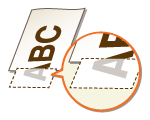
Bạn in dữ liệu không có lề?
Hiện tượng này xảy ra nếu không cài đặt lề trong trình điều khiển máy in. Máy không thể in được bản in có lề khoảng 5 mm hoặc ít hơn ở cạnh giấy hoặc 10 mm hoặc ít hơn ở cạnh phong bì. Hãy đảm bảo bạn có đặt lề cho tài liệu in.
Thẻ [Hoàn tất] [Cài Đặt Nâng Cao] [Mở Rộng Vùng In và In] [Tắt]
[Cài Đặt Nâng Cao] [Mở Rộng Vùng In và In] [Tắt]Các thanh dẫn giấy căn chỉnh chính xác theo các cạnh của giấy không?
Nếu các thanh dẫn giấy quá lỏng hoặc quá chặt, một phần tài liệu có thể không được in.
Nạp giấy
Nạp giấy
Máy có được lắp đặt trong môi trường có nhiệt độ thay đổi nhanh chóng và đáng kể hay không?
Khi nhiệt độ thay đổi nhanh chóng trong môi trường lắp đặt máy, hiện tượng ngưng tụ xảy ra có thể làm mờ dần hoặc xô lệch hình ảnh và văn bản. Nếu <Kiểm Soát Ngưng Tụ Hơi Nước> được cài đặt thành <Bật>, hiện tượng ngưng tụ trong máy sẽ được loại trừ. Việc loại trừ ngưng tụ trong máy có thể được thực hiện tự động do thay đổi nhiệt độ.
<Kiểm Soát Ngưng Tụ Hơi Nước>
<Kiểm Soát Ngưng Tụ Hơi Nước>
Khi quá trình loại bỏ ngưng tụ đang được thực hiện, chức năng in có thể không hoạt động đúng và bản in ra có thể là giấy trắng.
Nếu bạn cài đặt thành <Bật>, bạn cần phải giữ máy BẬT để duy trì hiệu quả loại bỏ ngưng tụ.
Xuất Hiện Kẻ Sọc/Bản In Không Đồng Đều

Bạn có sử dụng giấy thích hợp không?
Mặt kính có bị bẩn không?
Làm sạch mặt kính và bên dưới của khay nạp.
Làm Sạch Mặt Kính
Làm Sạch Mặt Kính
Bạn đã làm sạch bộ phận cố định?
Hãy lau sạch bộ phận cố định.
Làm sạch Bộ Cố Định
Làm sạch Bộ Cố Định
Có phải lượng mực còn lại trong hộp mực ở mức thấp?
Kiểm tra xem lượng mực còn lại trong các hộp mực là bao nhiêu, và thay thế hộp mực nếu cần thiết.
Thay Hộp Mực
Thay Hộp Mực
Có phải đã đến lúc cần thay hộp mực không?
Chất liệu bên trong hộp mực có thể đã bị hư hỏng. Hãy thay thế hộp mực
Thay Hộp Mực
Thay Hộp Mực
Bản in có bị mờ hoặc không đều về mật độ tùy thuộc vào loại giấy và điều kiện môi trường không? (MF735Cx)
Thay đổi cài đặt cho <Giảm Hiện Tượng Tróc Mực>. Hiệu quả cải thiện mạnh hơn với <Chế độ 2> so với <Chế độ 1>. Trước tiên hãy thử với <Chế độ 1>.
<Giảm Hiện Tượng Tróc Mực>
<Giảm Hiện Tượng Tróc Mực>
Cài đặt một hiệu ứng cải thiện nhiều hơn có thể làm cho bản in bị quăn hoặc tốc độ in chậm hơn.
Bạn có đang sử dụng máy trong môi trường có độ ẩm cao không?
Thay đổi cài đặt cho <Chế Độ Độ Ẩm Cao>. Cài đặt mục này thành <Bật> có thể giải quyết vấn đề.
<Chế Độ Độ Ẩm Cao>
<Chế Độ Độ Ẩm Cao>
Nếu bạn cài đặt thành <Bật> và sử dụng máy trong môi trường độ ẩm thấp, hình ảnh và văn bản in có thể sẽ mờ.
Bạn có đang sử dụng giấy có nhiều bụi giấy không? (MF735Cx)
Sử dụng giấy có nhiều bụi giấy có thể làm cho bản in bị phai màu hoặc có đường sọc. Cài đặt <H.Chỉnh Hình Hỏng do Bụi Giấy> thành <Bật> có thể giải quyết vấn đề.
<H.Chỉnh Hình Hỏng do Bụi Giấy>
<H.Chỉnh Hình Hỏng do Bụi Giấy>
Nếu bạn cài đặt thành <Bật>, tốc độ in có thể chậm hơn.
Máy có được lắp đặt trong môi trường có nhiệt độ thay đổi nhanh chóng và đáng kể hay không?
Khi nhiệt độ thay đổi nhanh chóng trong môi trường lắp đặt máy, hiện tượng ngưng tụ xảy ra có thể làm mờ dần hoặc xô lệch hình ảnh và văn bản. Nếu <Kiểm Soát Ngưng Tụ Hơi Nước> được cài đặt thành <Bật>, hiện tượng ngưng tụ trong máy sẽ được loại trừ. Việc loại trừ ngưng tụ trong máy có thể được thực hiện tự động do thay đổi nhiệt độ.
<Kiểm Soát Ngưng Tụ Hơi Nước>
<Kiểm Soát Ngưng Tụ Hơi Nước>
Khi quá trình loại bỏ ngưng tụ đang được thực hiện, chức năng in có thể không hoạt động đúng và bản in ra có thể là giấy trắng.
Nếu bạn cài đặt thành <Bật>, bạn cần phải giữ máy BẬT để duy trì hiệu quả loại bỏ ngưng tụ.
Bản In Bị Nhạt Màu
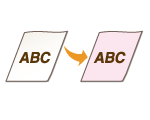
Bản gốc có màu nền không, nó có bị bẩn không, hoặc bạn có đang sao chụp bản gốc giống như báo được in trên giấy mỏng nên văn bản hoặc hình ảnh ở mặt bên kia có thể nhìn xuyên qua giấy hay không?
Kiểm tra bản gốc và sau đó điều chỉnh mật độ sang cài đặt chính xác.
Các Vận Hành Sao Chụp Cơ Bản
Các Vận Hành Sao Chụp Cơ Bản
Hộp mực có bị dùng hết không?
Kiểm tra xem lượng mực còn lại trong các hộp mực là bao nhiêu, và thay thế hộp mực nếu cần thiết.
Thay Hộp Mực
Thay Hộp Mực
Các khu vực trắng có bị nhạt màu không?
Thay đổi cài đặt của <Ngăn Tạo Mù>. Cài đặt thành <Bật> có thể giải quyết vấn đề.
<Ngăn Tạo Mù>
<Ngăn Tạo Mù>
Nếu bạn cài đặt thành <Bật>, mật độ in có thể thưa hơn.
Đốm Trắng Xuất Hiện

Bạn có đang sử dụng giấy hấp thụ độ ẩm không?
Hãy thay bằng giấy thích hợp.
Nạp giấy
Nạp giấy
Bạn có sử dụng giấy thích hợp không?
Có phải lượng mực còn lại trong hộp mực ở mức thấp?
Kiểm tra xem lượng mực còn lại trong các hộp mực là bao nhiêu, và thay thế hộp mực nếu cần thiết.
Thay Hộp Mực
Thay Hộp Mực
Có phải đã đến lúc cần thay hộp mực không?
Chất liệu bên trong hộp mực có thể đã bị hư hỏng. Hãy thay thế hộp mực
Thay Hộp Mực
Thay Hộp Mực
Khi thực hiện in 2 mặt, khoảng trống có xuất hiện ở cạnh trên đầu giấy không? (MF735Cx)
Khi thực hiện in 2 mặt trên giấy mỏng, khoảng trống có thể xuất hiện trên mặt sau của giấy ở cạnh trên đầu. Cài đặt <SLỗi Bỏ Trốg trên Mặt Sau Giấy> thành <Bật> có thể giải quyết vấn đề.
<SLỗi Bỏ Trốg trên Mặt Sau Giấy>
<SLỗi Bỏ Trốg trên Mặt Sau Giấy>
Nếu bạn cài đặt thành <Bật>, chất lượng in có thể bị ảnh hưởng.
Khoảng trống có xuất hiện ở cạnh trên đầu giấy không? (MF635Cx / MF633Cdw / MF631Cn)
Khi thực hiện in trên giấy mỏng, khoảng trống có thể xuất hiện ở cạnh trên đầu giấy. Cài đặt <Sửa Lỗi Bỏ Trống> thành <Bật> có thể giải quyết vấn đề.
<Sửa Lỗi Bỏ Trống>
<Sửa Lỗi Bỏ Trống>
Nếu bạn cài đặt thành <Bật>, bản in có thể bị mờ.
Mật độ in không đồng đều có xảy ra theo cách mà bản in trông giống như hoa văn hình giọt nước?
Cài đặt <Ch.Độ Giảm Lỗi Hình Giọt Nước> thành <Bật> có thể giải quyết vấn đề.
<Chế Độ Giảm Lỗi Hình Giọt Nước>
<Chế Độ Giảm Lỗi Hình Giọt Nước>
Nếu bạn cài đặt thành <Bật>, chất lượng in có thể bị ảnh hưởng.
Máy có được lắp đặt trong môi trường có nhiệt độ thay đổi nhanh chóng và đáng kể hay không?
Khi nhiệt độ thay đổi nhanh chóng trong môi trường lắp đặt máy, hiện tượng ngưng tụ xảy ra có thể làm mờ dần hoặc xô lệch hình ảnh và văn bản. Nếu <Kiểm Soát Ngưng Tụ Hơi Nước> được cài đặt thành <Bật>, hiện tượng ngưng tụ trong máy sẽ được loại trừ. Việc loại trừ ngưng tụ trong máy có thể được thực hiện tự động do thay đổi nhiệt độ.
<Kiểm Soát Ngưng Tụ Hơi Nước>
<Kiểm Soát Ngưng Tụ Hơi Nước>
Khi quá trình loại bỏ ngưng tụ đang được thực hiện, chức năng in có thể không hoạt động đúng và bản in ra có thể là giấy trắng.
Nếu bạn cài đặt thành <Bật>, bạn cần phải giữ máy BẬT để duy trì hiệu quả loại bỏ ngưng tụ.
Các Đốm Xuất Hiện

Bạn đã làm sạch bộ phận cố định?
Hãy lau sạch bộ phận cố định.
Làm sạch Bộ Cố Định
Làm sạch Bộ Cố Định
Nếu làm sạch bộ phận cố định không giải quyết được vấn đề, cài đặt <Giảm Vết Bẩn Cố Định Mực 1> thành <Bật> có thể giải quyết vấn đề.
<Giảm Vết Bẩn Cố Định Mực 1>
<Giảm Vết Bẩn Cố Định Mực 1>
Nếu bạn cài đặt thành <Bật>, tốc độ in có thể chậm hơn.
Đảo Chiều Giấy Bị Bẩn

Có phải bạn đã nạp giấy có kích thước nhỏ hơn dữ liệu in hay không?
Kiểm tra để đảm bảo rằng kích thước giấy khớp với kích thước của dữ liệu in.
Bạn đã làm sạch bộ phận cố định?
Hãy lau sạch bộ phận cố định.
Làm sạch Bộ Cố Định
Làm sạch Bộ Cố Định
Vết bẩn có xuất hiện trên bản in ra khi bạn thực hiện in liên tục không? (MF735Cx)
Hiện tượng này có thể xảy ra khi bạn in liên tục các lệnh in chứa nhiều hình ảnh với ảnh bán sắc*. Thay đổi cài đặt của <Làm Sạch Th.Xuyên Bộ Cố Định>. Bạn chỉ định mức độ càng cao, thì tần suất làm sạch định kỳ được thực hiện càng lớn.
<Làm Sạch Th.Xuyên Bộ Cố Định>
<Làm Sạch Th.Xuyên Bộ Cố Định>
|
* Ảnh bán sắc được sử dụng cho các ô trong bảng, đồ thị, hình nền của tài liệu trình bày, bức ảnh, v.v...
|
Nếu chỉ định một mức độ cao, thì tốc độ in sẽ chậm hơn.
Nếu các triệu chứng không cải thiện sau khi thay đổi cài đặt của <Làm Sạch Th.Xuyên Bộ Cố Định>, thực hiện <Làm Sạch Bộ Cố Định (Giảm Vết Bẩn Mặt Sau Giấy)>.
Làm sạch Bộ Cố Định
Làm sạch Bộ Cố Định
Thao tác này sẽ có hiệu quả cao hơn nếu được thực hiện khoảng một tiếng sau khi hoàn tất phiên in trước.
Vết bẩn có xuất hiện trên giấy in 2 mặt không? (MF635Cx / MF633Cdw / MF631Cn)
Khi thực hiện in 2 mặt, hình ảnh có thể bị mờ ở mép sau của mặt sau giấy. Cài đặt <Sửa Lỗi Hình Mờ> thành <Bật> có thể giải quyết vấn đề.
<Sửa Lỗi Hình Mờ>
<Sửa Lỗi Hình Mờ>
Nếu bạn cài đặt thành <Bật>, tốc độ in có thể chậm hơn.