Configuration de l'affichage de l'écran Accueil
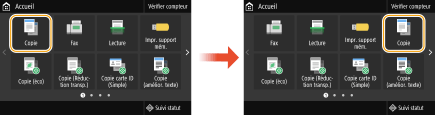
Vous pouvez modifier l'ordre d'affichage des boutons sur l'écran Accueil. Vous pouvez également insérer ou supprimer un espace entre les boutons. L'exemple suivant décrit la procédure pour déplacer le bouton <Copie> d'en haut à gauche de l'écran Accueil à en haut à droite.
1
Lancez l'interface utilisateur distante et connectez-vous en mode Administrateur système.
2
Cliquez sur [Application Library] (Bibliothèque d'applications) sur la page Portail.
3
Cliquez sur [Réglages de l'affichage des boutons de l'écran Accueil].
La page des réglages s'affiche.
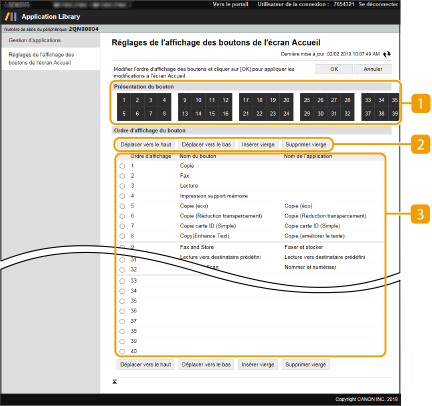
 [Présentation du bouton]
Montre les positions des boutons sur l'écran Accueil. Les numéros correspondent aux numéros sous [Ordre d'affichage du bouton].
 Bouton de définition de l'ordre d'affichage
[Déplacer vers le haut] Chaque clic transfert le bouton sélectionné sur la ligne supérieure. [Déplacer vers le bas] Chaque clic transfert le bouton sélectionné sur la ligne inférieure. [Insérer vierge]* Chaque clic insère une espace dans l'écran Accueil. [Supprimer vierge]* Chaque clic supprime une espace dans l'écran Accueil. *Le nom du bouton peut varier d'un modèle à l'autre de l'appareil. |
 [Ordre d'affichage du bouton]
Affiche l'ordre d'affichage des boutons.
4
Sous [Ordre d'affichage du bouton], sélectionnez [Copie].
5
Cliquez sur [Déplacer vers le bas] à plusieurs reprises jusqu'à ce que [Copie] descende jusqu'à la ligne correspondant au numéro d'ordre d'affichage [4].
6
Cliquez sur [OK].