Verwenden der Application Library (Anwendungsbibliothek)
Application Library (Anwendungsbibliothek) ist eine Einrichtung, mit der Sie häufig verwendete Vorgänge wie beispielsweise Drucken eines üblichen Dokuments oder Überprüfen des Verbrauchsmaterialzustands sowie praktische Funktionen als Anwendungen registrieren können. Diese Anwendungen können Sie dann auf der Startseite per Tastendruck ausführen. Nutzen Sie die Application Library (Anwendungsbibliothek), um die Bedienzeit für Vorgänge zu verkürzen und die Bediengenauigkeit zu erhöhen.
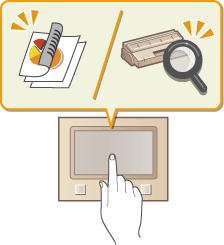
Verfügbare Anwendungen
Die verfügbaren Anwendungen sind unten aufgelistet. Diese Anwendungen sind im Gerät vorinstalliert. Beachten Sie, dass bestimmte Anwendungen je nach Gerätemodell nicht verfügbar sind.
 | "Druckvorlage" |
 | "Standby-Folie" |
 | "Faxen und speichern" |
 | "Name und Scan" |
 | "Language (Sprache ändern)" |
 | "Kopieren (Textoptimierung)" |
 | "Datei vom Server drucken" |
 | "Standby-Folie von Server" |
 | "Client-Faxe drucken" |
 | "Fax an voreingestelltes Ziel" |
 | "Vorlagen-E-Mail" |
 | "Cloud-Apps" |
 | "Application Library-Handbuch" |
 | "Zu voreingestelltem Ziel scannen" |
 | "Kopie ID-Karte (Einfach)" |
 | "Informationen Verbrauchsmaterialien" |
 | "Kopieren (Öko)" |
 | "Kopieren (BleedReduce)" |
Vornehmen von Einstellungen für die Application Library (Anwendungsbibliothek)
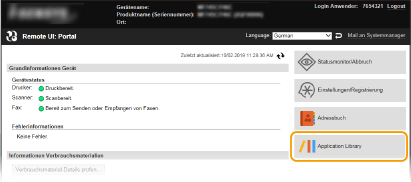
Einstellungen für die Application Library (Anwendungsbibliothek) müssen über Remote UI vorgenommen werden. Melden Sie sich im Systemmanager-Modus bei Remote UI und der Portalseite an, und klicken Sie auf [Application Library] (Anwendungsbibliothek).
 |
Anfangseinstellungen müssen je nach Anwendung vorgenommen werden. Wenn eine Aufforderung auf dem Bedienfeld erscheint, nehmen Sie die Einstellungen über Remote UI vor. Näheres zur Bedienung von Remote UI finden Sie im Anwenderhandbuch des von Ihnen verwendeten Gerätemodells. |