Ce puteți face cu Application Library (Biblioteca de aplicații)
Application Library (Biblioteca de aplicații) vă permite să înregistrați sub formă de aplicații operațiile utilizate frecvent, cum ar fi printarea unui document obișnuit și consultarea informațiilor despre consumabile, precum și diferite funcții convenabile. Puteți lansa în execuție aceste aplicații printr-o singură atingere a unui buton din ecranul Acasă. Profitați din plin de Application Library (Biblioteca de aplicații) pentru a reduce timpul și a vă spori precizia de lucru.
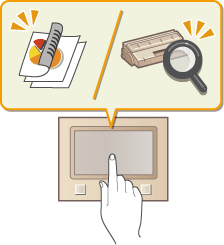
Aplicații disponibile
Aplicațiile disponibile sunt enumerate mai jos. Aceste aplicații sunt preinstalate pe aparat. Rețineți că anumite aplicații nu sunt disponibile, în funcție de modelul aparatului.
 | „Print Template” |
 | „Standby Slide” |
 | „Fax and Store” |
 | „Name and Scan” |
 | „Language” |
 | „Copy (Enhance Text)” |
 | „Print File from Server” |
 | „Standby Slide from Server” |
 | „Print Client Faxes” |
 | „Fax to Preset Destination” |
 | „Template Email” |
 | „Cloud Apps” |
 | „Application Library Guide” |
 | „Scan to Preset Destination” |
 | „ID Card Copy (Simple)” |
 | „Consumables Information” |
 | „Copy (Eco)” |
 | „Copy (BleedReduce)” |
Efectuarea setărilor pentru Application Library (Biblioteca de aplicații)
Setările pentru Application Library (Biblioteca de aplicații) trebuie efectuate din interfața cu utilizatorul la distanță. Conectați-vă la interfața cu utilizatorul la distanță în modul Manager de sistem, iar apoi, pe pagina Portal, faceți clic pe [Application Library] (Biblioteca de aplicații).
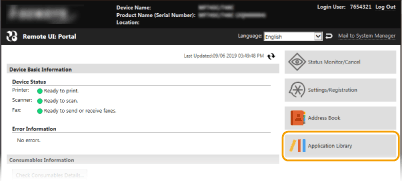
 |
În funcție de aplicație, trebuie efectuate niște setări inițiale. Când apare o imagine pe panoul de operare, efectuați setările din interfața cu utilizatorul la distanță. Pentru a învăța să utilizați această interfață, consultați Ghidul utilizatorului pentru modelul de aparat pe care îl utilizați. |