Setarea afișării ecranului Acasă
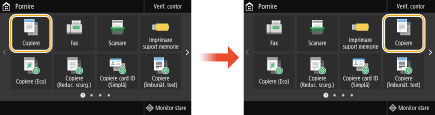
Puteți schimba ordinea de afișare a butoanelor pe ecranul Acasă. De asemenea, puteți introduce sau șterge un spațiu gol între butoane. Mai jos aveți un exemplu de operație: mutarea butonului <Copy> din stânga sus în dreapta sus pe ecranul Acasă.
1
Porniți interfața cu utilizatorul la distanță și conectați-vă în modul Manager de sistem.
2
Faceți clic pe [Application Library] (Biblioteca de aplicații) pe pagina Portal.
3
Faceți clic pe [Home Screen Button Display Settings].
Apare pagina de setări.
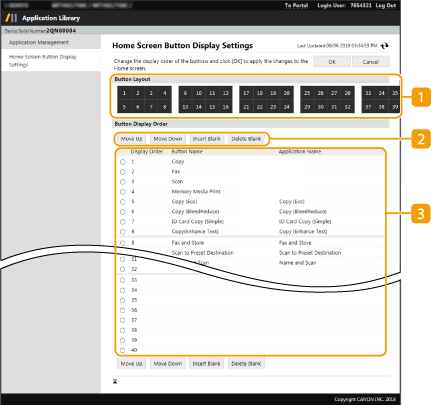
 [Button Layout]
Indică pozițiile butoanelor pe ecranul Acasă. Numerele corespund numerelor de sub [Button Display Order].
 Butonul de setare a ordinii de afișare
[Move Up] Fiecare clic mută butonul selectat cu un rând mai sus. [Move Down] Fiecare clic mută butonul selectat cu un rând mai jos. [Insert Blank]* Fiecare clic introduce un spațiu gol pe ecranul de pornire. [Delete Blank]* Fiecare clic șterge un spațiu gol de pe ecranul de pornire. *Numele butonului poate să difere în funcție de modelul aparatului. |
 [Button Display Order]
Afișează ordinea de afișare a butoanelor.
4
În [Button Display Order], selectați [Copy].
5
Faceți clic în mod repetat pe [Move Down] astfel încât [Copy] să coboare pe rândul cu numărul [4] al ordinii de afișare.
6
Faceți clic pe [OK].