Standby Slide from Server
אתה יכול לרשום תמונות וטקסט בשרת כשקופיות ולהציג אותם בלוח ההפעלה בדומה לשומר מסך.
כאשר [By Image (Specify Individually)] מוגדר
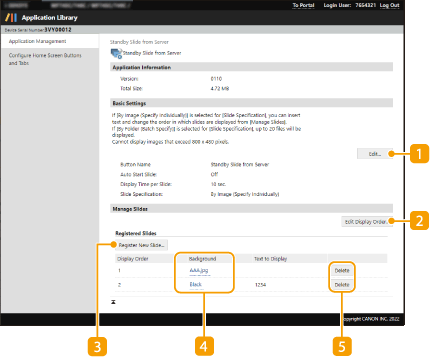
כאשר [Slide Specification] מוגדר ל-[By Image (Specify Individually)] בדף [Edit Basic Settings], התפריט הבא מוצג:
 [Edit]
פותח את דף ה-[Edit Basic Settings]. בדף זה, ניתן לשנות את שם הלחצן, לערוך הגדרה כך שתצוגת מסך דף הבית תהפוך באופן אוטומטי לתצוגת שקופית ולהגדיר את שעת התצוגה של כל שקופית.
 [Edit Display Order]
פותח את דף ה-[Edit Display Order]. בדף זה, תוכל לבחור את תיבת הסימון של השקופית שאת סדר התצוגה שלה ברצונך לשנות ולאחר מכן להתאים את סדר התצוגה.
 [Register New Slide]
פותח את עמוד ה-[Register New Slide]. בעמוד זה ניתן להגדיר תמונה בשרת או צבע כרקע, ולהגדיר את הטקסט שיוצג בשקופית.
 [Background]
מציג את השם של קובץ הצבע או התמונה שציינת שברצונך להשתמש כרקע השקופית. לחיצה על קישור שם הקובץ ברשימת ה-[Background] פותחת את דף ה-[Slide Details], שמאפשר לך לשנות או לשכפל את ההגדרות של אותה שקופית.
 [Delete]
מוחק כל שקופית שנרשמה.
כאשר [By Folder (Batch Specify)] מוגדר
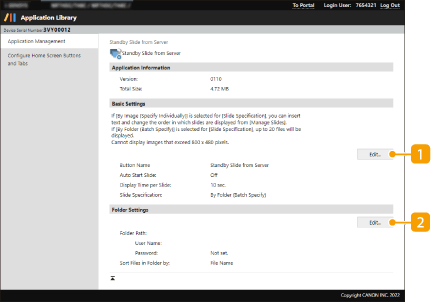
כאשר [Slide Specification] מוגדר ל-[By Folder (Batch Specify)] בדף [Edit Basic Settings], התפריט הבא מוצג:
[Edit]
פותח את דף ה-[Edit Basic Settings]. בדף זה, ניתן לשנות את שם הלחצן, לערוך הגדרה כך שתצוגת מסך דף הבית תהפוך באופן אוטומטי לתצוגת שקופית ולהגדיר את שעת התצוגה של כל שקופית.
[Edit]
פותח את עמוד ה-[Edit Folder Settings]. אתה יכול לציין תיקיה ולהגדיר את סדר הצגת הקבצים בתיקייה.
 |
ניתן לרשום עד 20 שקופיות. ניתן לרשום רק קבצי JPEG ו- PNG. ייתכן שתמונה לא תוצג בצורה נכונה במקרים הבאים: כאשר פורמט הקובץ של התמונה הוא שונה מ-JPEG או PNG כאשר גודל התמונה גדול מ-800 x 480 פיקסלים כאשר שרת מצויין ב-[File Location] אך תמונת היעד לא קיימת בשרת כשהחיבור לשרת ה-SMB נכשל |