Standby Slide from Server
يمكنك تسجيل الصور والنصوص على الخادم في صورة شرائح وعرضها على لوحة التشغيل كشاشة توقف.
عند تعيين [By Image (Specify Individually)]
عند تعيين [Slide Specification] على [By Image (Specify Individually)] في صفحة [Edit Basic Settings]، يتم عرض القائمة التالية:
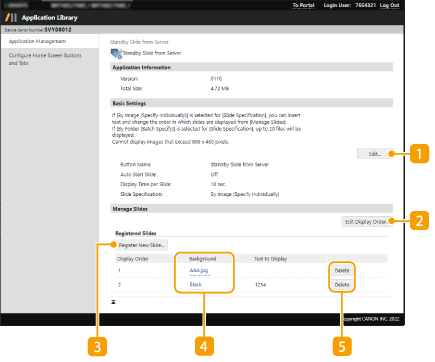
 [Edit]
يفتح الصفحة [Edit Basic Settings]. في هذه الصفحة، يمكنك تغيير اسم الزر، وضبط إعداد ما بحيث تقوم شاشة عرض الشاشة الرئيسية تلقائياً بالتبديل إلى شاشة عرض إحدى الشرائح، وتعيين زمن عرض كل شريحة.
 [Edit Display Order]
يفتح الصفحة [Edit Display Order]. في هذه الصفحة، يمكنك تحديد مربع الاختيار الخاص بالشريحة التي تريد تغيير ترتيب عرضها ثم ضبط ترتيب العرض.
 [Register New Slide]
يفتح الصفحة [Register New Slide]. في هذه الصفحة، يمكنك تعيين صورة على الخادم أو لون كخلفية، وتعيين النص الذي سيتم عرضه على الشريحة.
 [Background]
يعرض اسم ملف اللون أو الصورة المحدد ليُستخدم كخلفية. ويؤدي النقر فوق الرابط الخاص باسم ملف ما في القائمة [Background] إلى فتح الصفحة [Slide Details]، التي تسمح لك بتغيير أو نسخ الإعدادات الخاصة بالشريحة ذات الصلة.
 [Delete]
يحذف كل شريحة مسجلة.
عند تعيين [By Folder (Batch Specify)]
عند تعيين [Slide Specification] على [By Folder (Batch Specify)] في صفحة [Edit Basic Settings]، يتم عرض القائمة التالية:
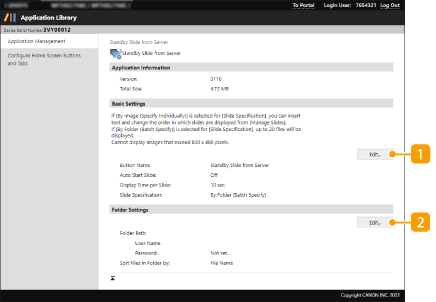
[Edit]
يفتح الصفحة [Edit Basic Settings]. في هذه الصفحة، يمكنك تغيير اسم الزر، وضبط إعداد ما بحيث تقوم شاشة عرض الشاشة الرئيسية تلقائياً بالتبديل إلى شاشة عرض إحدى الشرائح، وتعيين زمن عرض كل شريحة.
[Edit]
يفتح الصفحة [Edit Folder Settings]. يمكنك تحديد مُجلّد وتعيين ترتيب عرض الملفات في المُجلّد.
 |
يمكنك تسجيل ما يصل إلى 20 شريحة. لا يمكن تسجيل سوى الملفات بتنسيقي JPEG وPNG قد لا يتم عرض الصورة بشكل صحيح في الحالات التالية: إذا كان تنسيق ملف الصورة مُختلف عن JPEG أو PNG إذا كان حجم الصورة أكبر من 800 × 480 بكسل عند تحديد خادم في [File Location] ولكن الصورة المُستهدفة غير موجودة على الخادم عندما يفشل الاتصال بخادم SMB |