扫描设置
可以设置原稿的尺寸、调整图像质量,以及配置其他设置。
* 根据型号和应用程序,可能不会显示某些项目。
* 根据型号和应用程序,可能不会显示某些项目。
[扫描尺寸]
选择所放置原稿的尺寸。
选择所放置原稿的尺寸。
[色彩模式]
选择扫描的色彩模式(黑白或彩色)。
选择扫描的色彩模式(黑白或彩色)。
[文件格式]
根据用途和环境,从 PDF、JPEG 或 TIFF 中选择扫描数据格式。
根据用途和环境,从 PDF、JPEG 或 TIFF 中选择扫描数据格式。
降低数据大小
使用 PDF 格式时
选择 [PDF(压缩)] 或 [PDF(压缩/OCR)]。
将降低数据大小,但根据原稿类型,也可能会降低图像质量和减少可以一次扫描的页数。
选择 [PDF(压缩)] 或 [PDF(压缩/OCR)]。
将降低数据大小,但根据原稿类型,也可能会降低图像质量和减少可以一次扫描的页数。
使用 JPEG 格式时
选择 [JPEG],然后将 [数据量] 设置为 [小:存储器优先]。
选择 [JPEG],然后将 [数据量] 设置为 [小:存储器优先]。
启用原稿文本识别功能
选择 [PDF(OCR)] 或 [PDF(压缩/OCR)]。
默认情况下,会根据创建 PDF 时识别的文本方向自动检测 [原稿方向]。有关 OCR(文本可搜索)的详细信息,请参阅在线手册网站上相应型号的“用户指南”。
https://oip.manual.canon/
默认情况下,会根据创建 PDF 时识别的文本方向自动检测 [原稿方向]。有关 OCR(文本可搜索)的详细信息,请参阅在线手册网站上相应型号的“用户指南”。
https://oip.manual.canon/
将多个原稿合并为一个文件
选择 PDF 或 TIFF 格式。
将原稿分割成单独的文件
使用 PDF 格式或 TIFF 格式时
选择 PDF 格式或 TIFF 格式,然后选中 [分割为多页] 复选框。
选择 PDF 格式或 TIFF 格式,然后选中 [分割为多页] 复选框。
使用 JPEG 格式时
选择 JPEG 格式。
选择 JPEG 格式。
[浓度]
调整浓度以适合原稿。
选择 [1] 至 [4] 以增加浓度,或者选择 [-1] 至 [-4] 以降低浓度。
调整浓度以适合原稿。
选择 [1] 至 [4] 以增加浓度,或者选择 [-1] 至 [-4] 以降低浓度。
[原稿方向]
选择 [纵向] 或 [横向] 以匹配所放置的原稿。
选择 [纵向] 或 [横向] 以匹配所放置的原稿。
[原稿类型]
选择原稿类型。
将使用适合原稿内容的图像质量执行扫描。
选择原稿类型。
将使用适合原稿内容的图像质量执行扫描。
[双面原稿]
扫描双面原稿时,选择 [书本类型] 或 [日历类型]。根据所放置原稿的正反面的上下方向进行选择。
扫描双面原稿时,选择 [书本类型] 或 [日历类型]。根据所放置原稿的正反面的上下方向进行选择。
[书本类型] | [日历类型] | |
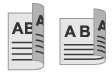 | 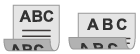 | |
上下方向相同 | 上下方向相反 |
要取消扫描双面原稿,请选择 [关闭]。
[清晰度] 调整清晰度。 可以强调轮廓和线条使其更清晰,或进行弱化使它们更柔和。 |
调整示例: 使模糊文本或形状变得更清晰 选择一个 [1] 到 [3] 之间的值。  |
减少照片中的莫尔条纹(垂直图案噪声) 选择一个 [-1] 到 [-3] 之间的值。 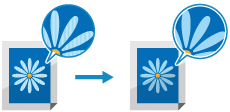 |
[数据量]
选择扫描数据使用 JPEG 格式时的数据大小。根据所选的数据大小,压缩比会有所不同。
选择扫描数据使用 JPEG 格式时的数据大小。根据所选的数据大小,压缩比会有所不同。
[小:存储器优先]
提高压缩比,但会降低图像质量。
提高压缩比,但会降低图像质量。
[大:图像质量优先]
降低压缩比,但会增加数据大小。
降低压缩比,但会增加数据大小。