Edycja plików w skrzynce pocztowej
Można edytować dokumenty zapisane w Skrzynce pocztowej. Dostępne funkcje to: zmiana nazwy, usunięcie zapisanych plików, połączenie wielu plików w jeden plik lub wstawianie pliku do innego pliku.
1
Naciśnij <Dostęp do zapisanych plików>. Ekran <Główne Menu>
2
Naciśnij <Skrzynka pocztowa>.
3
Wybierz żądaną skrzynkę.
Możesz również wprowadzić numer skrzynki za pomocą klawiszy numerycznych, aby bezpośrednio określić żądaną skrzynkę.
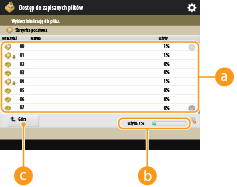
 Lista skrzynek pocztowych
Wyświetla ikony informujące o statusie poszczególnych skrzynek, ich numery i dostępną ilość pamięci w każdej ze skrzynek.
Poniżej przedstawiono wyświetlane rodzaje ikon.
 Skrzynka pocztowa z zapisanymi plikami
 Skrzynka pocztowa bez zapisanych plików
 Skrzynka pocztowa z ustawionymi hasłami Określanie ustawień skrzynki pocztowej
 <Użyty>
Wyświetla ilość pomięci zużytą przez wszystkie skrzynki.
 <Góra>
Naciśnij na ten przycisk, aby przejść do poziomu wyższego.
4
Rozpocznij pracę nad plikami.
/b_D01040_C.gif) Informacje o skrzynce pocztowej
Informacje o skrzynce pocztowej
Wyświetla numer i nazwę danej skrzynki. Można zmienić format wyświetlania w zależności od modelu urządzenia.
Pliki zapisane w skrzynce
Wyświetla, w zależności od wybranych plików, ikony informujące o rodzaju pliku, ich nazwy, format skanowania, liczbę stron i datę/godzinę zapisania.
Naciśnij na <Nazwa> lub <Data/Czas>, aby posortować listę plików i folderów zgodnie z nazwą, datą/godziną lub w kolejności rosnącej ( )/malejącej (
 ).
).
)/malejącej ().Jeśli zalogujesz się za pomocą zarządzania uwierzytelnianiem prywatnym, ostatnio użyty warunek sortowania zostanie zachowany. Lista elementów, które można spersonalizować
Po wybraniu plików, ponumerowane ikony zgodne z kolejnością wybierania plików zostaną wyświetlone. Jeżeli drukujesz wiele plików jednocześnie, zostaną one wydrukowane w tej kolejności.

Pliki zapisane z poziomu sterownika drukarki (Zapisywanie danych w komputerach) lub <Zapisz w Skrytce pocztowej> w funkcji <Kopia> function (Zapisywanie kopiowanych dokumentów w urządzeniu) zawierają ustawienia drukowania. Należy pamiętać, że jeżeli te pliki będą edytowane (np. łączenie lub wstawianie plików), wszystkie ustawienia drukowania dla poszczególnych plików zostaną anulowane.
Całkowita liczba plików oraz liczba wybranych plików
Wyświetla całkowitą liczbę zapisanych plików oraz liczbę plików do wyboru.
 <Drukuj listę>
Drukuje listę dokumentów zapisanych w wyświetlanej skrzynce. Można sprawdzić nazwę, formaty papieru i liczbę stron dokumentów.
 <Drukuj>
Drukuje pliki. Drukowanie plików ze skrzynki pocztowej
 <Wyślij>
Wysyła pliki albo zapisuje je na serwerze plików. Wysyłanie plików ze skrzynki pocztowej
 <Edytuj Plik>
Naciśnij, aby zmienić nazwę lub połączyć ze sobą wiele plików.
 <Wyświetl obraz>
Wyświetla podgląd pliku. Drukować można także drukować po przejrzeniu podglądu obrazu i usunięciu niepotrzebnych stron.
 <Szczegóły>
Wyświetla szczegółowe informacje na temat pliku, takie jak liczba stron lub format papieru.
 <Zaznacz wszystko (Maks. 100 dok.)>/<Wyczyść Wybór>
Jeśli plików nie wybrano w , wyświetla się <Zaznacz wszystko (Maks. 100 dok.)>. Jeżeli wybrano jeden lub większa ilość plików, wyświetla się <Wyczyść Wybór>. Naciśnij na <Zaznacz wszystko (Maks. 100 dok.)>, aby wybrać jednocześnie do 100 plików ze skrzynki lub <Wyczyść Wybór>, aby je odznaczyć.
, wyświetla się <Zaznacz wszystko (Maks. 100 dok.)>. Jeżeli wybrano jeden lub większa ilość plików, wyświetla się <Wyczyść Wybór>. Naciśnij na <Zaznacz wszystko (Maks. 100 dok.)>, aby wybrać jednocześnie do 100 plików ze skrzynki lub <Wyczyść Wybór>, aby je odznaczyć. Przycisk przełączania wyświetlania
Naciśnij przycisk <Góra>, aby przejść do poziomu wyższego. Aby zaktualizować treści wyświetlane na ekranie, naciśnij na <Aktua.>.
 Zmiana nazwy pliku
|
1
|
Wybierz plik i naciśnij <Edytuj Plik>
 <Zmień nazwę pliku>. <Zmień nazwę pliku>. |
|
2
|
Wprowadź nazwę pliku i naciśnij na <OK>.
|
Wyświetlanie obrazu podglądu pliku
|
1
|
Wybierz plik i naciśnij <Wyświetl obraz>.
|
|
2
|
Po sprawdzeniu podglądu, naciśnij na <Powrót>.
Aby wydrukować plik, naciśnij <Drukuj>.
|
Sprawdzanie szczegółowych informacji na temat pliku
|
1
|
Wybierz plik i naciśnij <Szczegóły>.
|
|
2
|
Po sprawdzeniu szczegółowych informacji, naciśnij na <OK>.
|
Usuwanie pliku
|
1
|
Wybierz plik i naciśnij <Edytuj Plik>
<Usuń>. |
|
2
|
Naciśnij <Tak>.
|
Skanowanie i zapisywanie dokumentów
|
1
|
Ustaw oryginał. Umieszczanie oryginałów
|
|
2
|
Naciśnij kolejno opcje <Edytuj Plik>
<Dodaj Pliki (Skanuj i Zapisz)>. |
|
3
|
Określ ustawienia skanowania stosownie do potrzeb i naciśnij przycisk
 (Start). (Start).Aby uzyskać więcej informacji na temat ustawień skanowania, patrz Ekran ustawień i czynności dostępne dla skanowania, umożliwiające zapisanie pliku.
|
Przenoszenie/powielanie plików do innej skrzynki
|
1
|
Wybierz plik i naciśnij <Edytuj Plik>
<Przenieś/Powiel>. |
|
2
|
Naciśnij <Skrzynka pocztowa>.
|
|
3
|
Wybierz skrzynkę i naciśnij na <Przesuń> lub <Powiel>.
Po powieleniu pliku nadana mu zostanie taka sama nazwa, która została nadana plikowi oryginalnemu.
|
Pliki z ustawieniami drukowania mogą być przenoszone/powielane do obszaru zapisywania funkcji Wstrzymania zadania. Drukowanie po sprawdzeniu dokumentu (Wstrzymanie)
Łączenie wielu plików w jeden plik
Pliki w tej samej skrzynce można połączyć tak, aby utworzyły one jeden plik. Należy pamiętać, że jeżeli ustawienia rozdzielczości poszczególnych plików nie pasują do siebie, nie można połączyć plików.
|
1
|
Wybierz pliki do połączenia i naciśnij <Edytuj Plik>
<Łącz Wiele Plików>.Pliki zostaną połączone zgodnie z kolejnością ich wybierania.
|
|
2
|
Wprowadź nazwę pliku.
Naciśnij na <Nazwa Pliku>, wprowadź nazwę i naciśnij na <OK>.
Jeżeli nic nie zostanie określone, aktualna data i godzina zostaną wykorzystane do nadania nazwy. Na przykład, jeżeli plik został zapisany o 13:05:12, 30 października 2015, jego nazwą będzie: 20151030130512.
|
|
3
|
Naciśnij <Rozp. Łączenie>.
Wszystkie ustawienia drukowania dla poszczególnych plików zostaną anulowane, a ustawienia zarejestrowane w <Zmień ustawienia domyślne> zostaną zastosowane dla nowego pliku. <Ustawienia dostępu do zapisanych plików>
<Zmień ustawienia domyślne> |
Wstawianie pliku do innego pliku
Pliki w tej samej skrzynce można wstawiać do siebie. Należy pamiętać, że jeżeli ustawienia rozdzielczości poszczególnych plików nie pasują do siebie, nie można wstawiać plików.
|
1
|
Wybierz plik, do którego chcesz wstawić inny plik i naciśnij <Edytuj Plik>
<Wstaw Strony>. |
|
2
|
Określ plik do wstawiania i miejsce wstawiania, a następnie naciśnij na <Dalej>.
/b_D01051_C.gif)
Wybierz numer strony, gdzie chcesz wstawić plik za pomocą klawiszy numerycznych.
|
|
3
|
Wprowadź nazwę pliku.
Naciśnij na <Nazwa pliku po wstawieniu>, wprowadź nazwę i naciśnij na <OK>.
Jeżeli nic nie zostanie określone, aktualna data i godzina zostaną wykorzystane do nadania nazwy. Na przykład, jeżeli plik został zapisany o 13:05:12, 30 października 2015, jego nazwą będzie: 20151030130512.
|
|
4
|
Sprawdź kolejność stron i naciśnij na <Rozp. Wstawianie>.
Wszystkie ustawienia drukowania dla poszczególnych plików zostaną anulowane, a ustawienia zarejestrowane w <Zmień ustawienia domyślne> zostaną zastosowane dla nowego pliku. <Ustawienia dostępu do zapisanych plików>
<Zmień ustawienia domyślne> |
Usuwanie stron
|
1
|
Wybierz plik i naciśnij <Edytuj Plik>
<Usuń stronę>. |
|
2
|
Podaj strony do usunięcia.
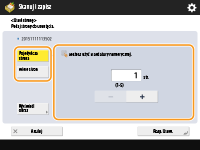
Aby usunąć tylko jedną stronę, naciśnij na <Pojedyńcza strona> i wprowadź odpowiedni numer strony.
Aby usunąć wiele stron jednocześnie, naciśnij <Wiele Stron>
<Pierwsza Strona> lub <Ostatnia Strona> i wprowadź odpowiednie numery stron. |
|
3
|
Naciśnij kolejno opcje <Rozp. Usuw.>
<Tak>. |