Praca z plikami i katalogami zapisanymi w Zaawansowana przestrzeń
Możesz zmienić nazwę lub usuwać pliki zapisane w Zaawansowana przestrzeń oraz dodawać i usuwać katalogi.
1
Naciśnij <Dostęp do zapisanych plików>. Ekran <Główne Menu>
2
Naciśnij <Zaawansowana przestrzeń>.
3
Naciśnij na <Współdziel. przestrzeń> lub <Przestrzeń osobista>.
/b_D01004_C.gif)
 <Góra>
Naciśnij na ten przycisk, aby przejść do poziomu wyższego.
 <Zaaw. Szczegóły Przestrzeni>
Umożliwia sprawdzenie lokalizacji (URL) Przestrzeni prywatnej i Przestrzeni publicznej oraz pamięci dostępnej w Zaawansowana przestrzeń.
 <Edytuj Przestrz. Osobis.>
Umożliwia tworzenie, zmianę nazwy i usuwanie Przestrzeni osobistej. Tworzenie Przestrzeni prywatnej w Zaawansowana przestrzeń
4
Praca z plikami i katalogami
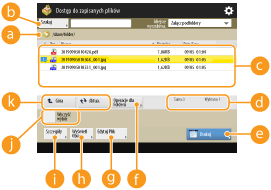 Aktualnie wyświetlana lokalizacja
Wyświetla lokalizację (ścieżkę) zapisanych plików i folderów .
.<Szukaj>
Wyszukuje pliki i foldery zapisane w .
.Zapisane pliki i foldery
Wyświetla, w zależności od wybranych plików i katalogów, ikony informujące o rodzaju pliku lub katalogu, ich nazwy, rozmiar i datę/godzinę zapisania.
Naciśnij na <Nazwa> lub <Data/Czas>, aby posortować listę plików i folderów zgodnie z nazwą, datą/godziną lub w kolejności rosnącej ( )/malejącej (
 ).
).
)/malejącej ().Jeśli zalogujesz się za pomocą zarządzania uwierzytelnianiem prywatnym, ostatnio użyty warunek sortowania zostanie zachowany. Lista elementów, które można spersonalizować
Po wybraniu plików, ponumerowane ikony zgodne z kolejnością wybierania plików zostaną wyświetlone. Jeżeli drukujesz wiele plików jednocześnie, zostaną one wydrukowane w tej kolejności.
W przestrzeni publicznej utworzony zostanie katalog o nazwie „folder”.
 Łączna liczba plików/folderów oraz liczba wybranych plików
Wyświetla całkowitą liczbę plików i folderów zapisanych w oraz liczbę plików do wyboru.
oraz liczbę plików do wyboru. <Drukuj>
Drukuje pliki. Drukowanie plików z Zaawansowana przestrzeń
 <Operacje dla Folderu>
Naciśnij, aby utworzyć lub usunąć katalogi.
 <Edytuj Plik>
Naciśnij, aby zmienić nazwę lub usunąć pliki.
 <Wyświetl obraz>
Wyświetla podgląd pliku. Drukować można także drukować po przejrzeniu podglądu obrazu.
 <Szczegóły>
Wyświetla format i datę/godzinę aktualizacji pliku.
 <Wyczyść Wybór>
Odznacza wszystkie pliki wybrane w .
. Przycisk przełączania wyświetlania
Naciśnij przycisk <Góra>, aby przejść do poziomu wyższego. Aby zaktualizować treści wyświetlane na ekranie, naciśnij na <Aktua.>.
 Zmiana nazwy pliku
|
1
|
Wybierz plik i naciśnij <Edytuj Plik>
 <Zmień nazwę pliku>. <Zmień nazwę pliku>. |
|
2
|
Wprowadź nazwę pliku i naciśnij na <OK>.
|
Wyświetlanie obrazu podglądu pliku
|
1
|
Wybierz plik i naciśnij <Wyświetl obraz>.
|
|
2
|
Po sprawdzeniu podglądu, naciśnij na <Powrót>.
Aby wydrukować plik, naciśnij <Drukuj>.
|
Sprawdzanie szczegółowych informacji na temat pliku
|
1
|
Wybierz plik i naciśnij <Szczegóły>.
|
|
2
|
Po sprawdzeniu szczegółowych informacji, naciśnij na <OK>.
|
Usuwanie pliku
|
1
|
Wybierz plik i naciśnij <Edytuj Plik>
<Usuń>. |
|
2
|
Naciśnij <Tak>.
|

Istnieje możliwość usunięcia do 32 plików jednocześnie.
Skanowanie i zapisywanie dokumentów
|
1
|
Ustaw oryginał. Umieszczanie oryginałów
|
|
2
|
Naciśnij kolejno opcje <Edytuj Plik>
<Dodaj Pliki (Skanuj i Zapisz)>. |
|
3
|
Określ ustawienia skanowania stosownie do potrzeb i naciśnij przycisk
 (Start). (Start).Aby uzyskać więcej informacji na temat ustawień skanowania, patrz Ekran ustawień i czynności dostępne dla skanowania, umożliwiające zapisanie pliku.
|
Tworzenie katalogu
|
1
|
Naciśnij <Operacje dla Folderu>.
|
|
2
|
Naciśnij <Stwórz folder>.
|
|
3
|
Wprowadź nazwę katalogu i naciśnij na <OK>.
|
|
4
|
Naciśnij <OK>.
|
Zmiana nazwy katalogu
|
1
|
Wyświetl katalog, którego nazwę chcesz zmienić i naciśnij na <Operacje dla Folderu>.
|
|
2
|
Wybierz katalog i naciśnij na <Szczegóły>.
|
|
3
|
Naciśnij <Zmień nazwę folderu>.
|
|
4
|
Wprowadź nazwę katalogu i naciśnij na <OK>.
|
|
5
|
Naciśnij <OK>.
|
Sprawdzanie szczegółowych informacji na temat katalogu
|
1
|
Wyświetl katalog, dla którego chcesz wyświetlić szczegółowe informacje i naciśnij na <Operacje dla Folderu>.
|
|
2
|
Wybierz katalog i naciśnij na <Szczegóły>.
|
|
3
|
Po sprawdzeniu szczegółowych informacji, naciśnij na <OK>.
|
Usuwanie katalogu
|
1
|
Wybierz katalog do usunięcia i naciśnij na <Operacje dla Folderu>.
|
|
2
|
Wybierz katalog i naciśnij na <Usuń>
<Tak>. |