Desinstalación del controlador
Aquí se explica el procedimiento para la desinstalación de un controlador.
Hay dos métodos para la desinstalación: iniciar el desinstalador de Windows y utilizar el archivo de desinstalación.
Requisitos previos
Al encender el ordenador, inicie una sesión como usuario con privilegios de administrador.
Pantalla [Escritorio] (al utilizar Windows 8.1/Server 2012/Server 2012 R2)
Procedimientos
1.
Inicie el desinstalador del controlador.
Cuando utilice las funciones de Windows
Si se inicia desde [ Configuración] en el menú Inicio
Configuración] en el menú Inicio(1) Visualice [Aplicaciones] (o [Sistema]) > [Aplicaciones instaladas] (o [Aplicaciones y características]).
(2) Haga clic en [⋯] para el controlador que desee desinstalar (o seleccione el controlador) → haga clic en [Desinstalar].
Si se inicia desde el [Panel de control]
(1) Visualice [Programas] > [Desinstalar un programa].
(2) Seleccione el controlador que desea desinstalar → seleccione [Desinstalar o cambiar] en el menú.
Cuando utilice el archivo de desinstalación proporcionado con el controlador
Haga doble clic en uno de los siguientes archivos.
Cuando utilice un archivo de la carpeta de un controlador instalado
Utilice el archivo [UNINSTAL.exe] correspondiente al controlador de la carpeta siguiente.
<carpeta de instalación>\Canon\PrnUninstall
Cuando utilice el archivo del CD-ROM que lo acompaña o de la carpeta del controlador que se ha descargado
Utilice el siguiente archivo de la carpeta del controlador que haya adquirido.
misc\UNINSTAL.exe
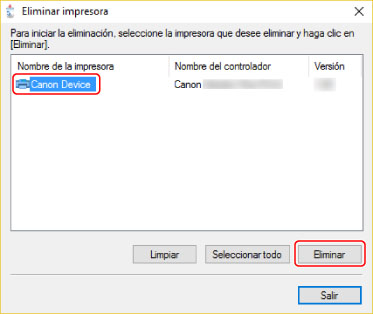
Seleccione el nombre del dispositivo que desee desinstalar → haga clic en [Eliminar].
[Limpiar]: haga clic en esta opción simultáneamente para eliminar todos los archivos y datos de registro relacionados con todos los controladores que aparecen en la lista, no sólo los del controlador seleccionado. Haga clic en [Eliminar] para realizar una desinstalación normal del controlador.
3.
En la pantalla de confirmación de si desea eliminar la impresora, haga clic en [Sí].
4.
En la pantalla [Eliminar impresora], haga clic en [Salir].