Opsætning af enhedstilbehør i driveren
Her beskrives proceduren til at indstille tilbehør installeret på enheden og gøre funktioner, der er specifikke for enheden, brugbare.
Hvis funktionen til hentning af enhedsoplysninger ikke er automatisk indstillet, skal du indstille enhedens tilbehør manuelt i henhold til denne procedure.
Med disse indstillinger kan driveren bruge enhedens funktioner og udskrive korrekt.
Forudsætninger
Driverinstallation
Enhedsindstillinger
Hvis enheden tilsluttes via en WSD-port, er [Brug af WSD-browsing] allerede aktiveret.
Hvis enheden tilsluttes ved at specificere en standard TCP/IP-port, er [Hent info om printeradmin. fra vært] allerede aktiveret.
For yderligere oplysninger henvises der til enhedsmanualen.
Når computeren startes, logges der på som bruger med administratorrettigheder.
Procedurer
1.
Vis skærmen med printeregenskaber.
Hvis de vises fra [ Indstillinger] i menuen Start
Indstillinger] i menuen Start(1) Vis [Bluetooth og enheder] (eller [Enheder]).
(2) I [Printere og scannere] skal du åbne administrationsskærmen for den enhed, der skal indstilles.
For at få vist administrationsskærmen skal du klikke på enheden eller klikke på [Administrer] for den pågældende enhed.
(3) Klik på [Printeregenskaber] for den enhed, der skal indstilles.
Hvis de vises fra [Kontrolpanel]
(1) Vis [Enheder og printere].
(2) Fra printerlisten skal du højreklikke på den enhed, der skal indstilles → vælg [Printeregenskaber] fra den viste menu.
2.
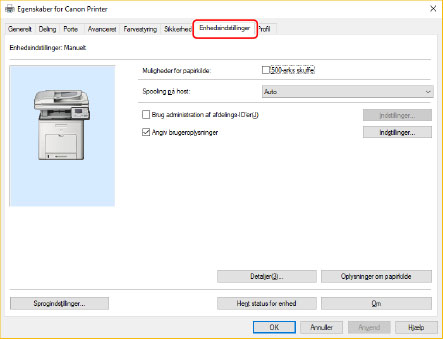
Klik på fanen [Enhedsindstillinger].
Hvis hentningstilstanden for enhedsoplysninger er [Auto], er enhedsoplysningerne allerede blevet hentet. Klik på [OK], og afslut.
3.
Klik på [Hent status for enhed].
4.
Klik på [Ja], hvis meddelelsen "Skal der hentes oplysninger fra enheden?" vises.
Hvis oplysningerne er blevet hentet, skal den automatisk indstillede tilbehørskonfiguration bekræftes.
Hvis oplysningerne ikke er hentet, skal tilbehørskonfigurationen indstilles manuelt. Vælg det tilbehør, der er tilsluttet enheden.
5.
Klik på [OK].