Afinstallation af driveren
Her beskrives proceduren til at fjerne en driver.
Der er to metoder til at afinstallere: Starte afinstallationsprogrammet fra Windows og bruge afinstallationsfilen.
Forudsætninger
Når computeren startes, logges der på som bruger med administratorrettigheder.
[Skrivebord] skærmvisning (når der bruges Windows 8.1/Server 2012/Server 2012 R2)
Procedurer
1.
Start driverens afinstallationsprogram.
Når du bruger Windows-funktioner
Hvis opstart sker fra [ Indstillinger] i menuen Start
Indstillinger] i menuen Start(1) Vis [Apps] (eller [System]) > [Installerede apps] (eller [Apps og funktioner]).
(2) Klik på [⋯] for den driver, du vil afinstallere (eller vælg driveren) → klik på [Fjern].
Hvis opstart sker fra [Kontrolpanel]
(1) Vis [Programmer] > [Fjern et program].
(2) Vælg den driver, du vil afinstallere → vælg [Fjern/rediger] fra menuen.
Når du bruger den afinstallationsfil, som fulgte med driveren
Dobbeltklik på en af de følgende filer.
Når du bruger en fil i en installeret drivermappe
Brug [UNINSTAL.exe], som svarer til driveren i den følgende mappe.
<installationsmappe>\Canon\PrnUninstall
Hvis du bruger filen på den medfølgende CD-ROM eller den downloadede drivermappe
Brug den følgende fil i den mappe for den driver, du har hentet.
misc\UNINSTAL.exe
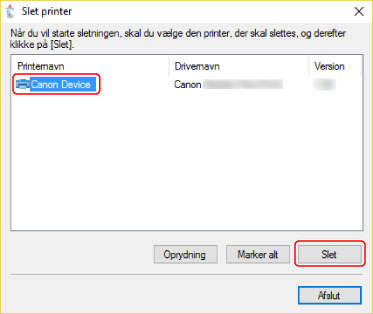
Vælg navnet på den enhed, der skal fjernes → klik på [Slet].
[Oprydning]: Klik her for samtidigt at slette alle filer og registreringsdatabaseoplysninger, der er relateret til alle de drivere, som vises på listen – ikke bare den valgte driver. Klik på [Slet] for at udføre en normal afinstallation af driveren.
3.
Klik på [Ja] i skærmen til bekræftelse af, om printeren skal slettes.
4.
Klik på [Afslut] på skærmbilledet [Slet printer].