Ajurin asennuksen poistaminen
Tässä kerrotaan, miten ajurin asennus poistetaan.
Asennuksen voi poistaa kahdella tavalla: käynnistämällä asennuksen poisto-ohjelma Windowsin avulla tai käyttämällä asennuksen poistotiedostoa.
Vaatimukset
Kun käynnistät tietokoneen, kirjaudu käyttäjänä, jolla on järjestelmänvalvojan oikeudet.
[Työpöytä]-näyttö (kun käytössä on Windows 8.1/Server 2012/Server 2012 R2)
Toimet
1.
Käynnistä ajurin asennuksen poisto-ohjelma.
Kun käytetään Windowsin toimintoja
Jos aloitetaan aloitusvalikon kohdasta [ Asetukset]
Asetukset](1) Avaa [Sovellukset] (tai [Järjestelmä]) > [Asennetut sovellukset] (tai [Sovellukset ja ominaisuudet]).
(2) Napsauta poistettavan ajurin kohdalla [⋯] (tai valitse ajuri) → napsauta [Poista asennus].
Jos aloitetaan kohdasta [Ohjauspaneeli]
(1) Avaa [Ohjelmat] > [Poista asennettu ohjelma].
(2) Valitse ajuri, jonka asennuksen haluat poistaa → valitse valikosta [Poista tai muuta].
Kun käytetään ajurin mukana tullutta asennuksenpoistotiedostoa
Kaksoisnapsauta yhtä seuraavista tiedostoista.
Kun käytetään asennetussa ajurikansiossa olevaa tiedostoa
Käytä [UNINSTAL.exe]:n vastaavaa ajuria seuraavassa kansiossa.
<asennuskansio>\Canon\PrnUninstall
Kun käytetään mukana tulleella CD-ROM-levyllä tai ladatussa ajurikansiossa olevaa tiedostoa
Käytä seuraavaa tiedostoa ladatun ajurin kansiosta.
misc\UNINSTAL.exe
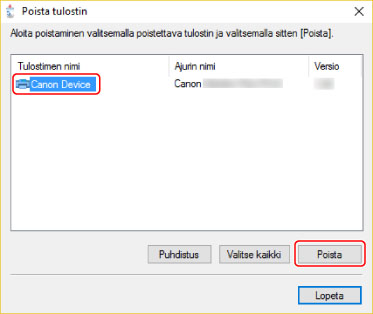
Valitse poistettavan laitteen nimi → valitse [Poista].
[Puhdistus]: Valitse tämä, jos haluat valitun ajurin lisäksi poistaa kaikkien luettelossa näkyviin ajureihin liittyvät tiedostot ja rekisteritiedot. Suorita ajurin normaali asennuksen poistaminen valitsemalla [Poista].
3.
Valitse [Kyllä] näytössä, jossa järjestelmä vahvistaa tulostimen poistamisen.
4.
Valitse [Poista tulostin] -näytössä [Lopeta].