Het stuurprogramma verwijderen
Dit verklaart de procedure voor het verwijderen van een stuurprogramma.
Er zijn twee manieren voor het verwijderen: met installatie ongedaan maken in Windows en met programma verwijderen.
Voorwaarden
Als u de computer start, log dan in als een gebruiker met beheerdersrechten.
[Bureaublad]-schermweergave (bij gebruik van Windows 8.1/Server 2012/Server 2012 R2)
Procedures
1.
Start het verwijderprogramma van het stuurprogramma.
Bij het gebruik van Windows-functies
Bij het starten vanaf [ Instellingen] in het Startmenu
Instellingen] in het Startmenu(1) Geef [Apps] (of [Systeem]) > [Geïnstalleerde apps] (of [Apps en onderdelen]) weer.
(2) Klik op [⋯] voor het stuurprogramma dat u wilt verwijderen (of selecteer het stuurprogramma) → klik op [Verwijderen].
Als u start vanaf [Configuratiescherm]
(1) Geef [Programma's] > [Een programma verwijderen] weer.
(2) Selecteer het stuurprogramma dat u wilt verwijderen → selecteer [Verwijderen/wijzigen] in het menu.
Bij het gebruik van het verwijderingsbestand van het stuurprogramma
Dubbelklik op een van de volgende bestanden.
Bij gebruik van een bestand uit een map van een geïnstalleerd stuurprogramma
Gebruik het bestand [UNINSTAL.exe] dat overeenstemt met het stuurprogramma in de volgende map.
<installatiemap>\Canon\PrnUninstall
Bij gebruik van het bestand op de bijbehorende CD-ROM of in de gedownloade map van het stuurprogramma
Gebruik het volgende bestand in de map van het stuurprogramma.
misc\UNINSTAL.exe
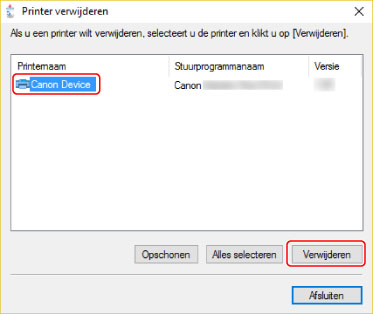
Selecteer de naam van het apparaat dat u wilt verwijderen → klik op [Verwijderen].
[Opschonen]: Klik hierop als u alle bestanden en registerinformatie met betrekking tot alle stuurprogramma's (dus niet alleen het geselecteerde stuurprogramma) die in de lijst worden weergegeven, tegelijk wilt verwijderen. Klik op [Verwijderen] om het stuurprogramma op de normale wijze te verwijderen.
3.
Klik in het scherm om te bevestigen of u de printer wilt wissen op [Ja].
4.
Klik in het scherm [Printer verwijderen] op [Afsluiten].