Avinstallering av driveren
Dette forklarer prosedyren for avinstallering av en driver.
Det er to metoder for avinstallering: starte avinstalleringsprogrammet fra Windows, og bruke avinstalleringsfilen.
Forutsetninger
Når du starter datamaskinen, skal du logge på med administratorrettigheter.
[Skrivebord]-skjermbildet (når du bruker Windows 8.1/Server 2012/Server 2012 R2)
Prosedyrer
1.
Start avinstallasjonsprogrammet til driveren.
Når du bruker funksjoner i Windows
Hvis du begynner fra [ Innstillinger] på Start-menyen
Innstillinger] på Start-menyen(1) Vis [Apper] (eller [System]) > [Installerte apper] (or [Apper og funksjoner]).
(2) Klikk på [⋯] for driveren du ønsker å avinstallere (eller velg driveren) → klikk på [Avinstaller].
Hvis du starter fra [Kontrollpanel]
(1) Vis [Programmer] > [Avinstaller et program].
(2) Velg driveren du vil avinstallere → velg [Avinstaller/endre] fra menyen.
Når du bruker avinstaller-filen som leveres med driveren
Dobbeltklikk på en av følgende filer.
Når du bruker en fil i en installert drivermappe
Bruk [UNINSTAL.exe] som samsvarer med driveren i følgende mappe.
<installasjonsmappe>\Canon\PrnUninstall
Når du bruker filen fra den medfølgende CD-ROM eller nedlastede drivermappen
Bruk følgende fil i drivermappen du har åpnet.
misc\UNINSTAL.exe
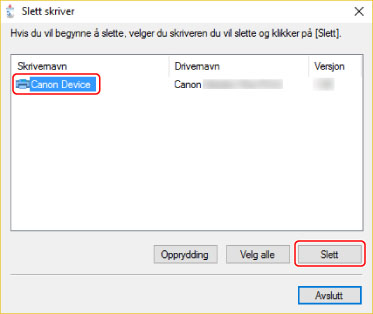
Velg navnet til enheten du vil avinstallere → klikk på [Slett].
[Opprydning]: Klikk på denne for samtidig å slette alle filer og all registerinformasjon relatert til alle driverne som vises i listen, ikke bare den valgte driveren. Klikk på [Slett] for å utføre en normal avinstallering av driveren.
3.
I skjermbildet for å bekrefte hvorvidt skriveren skal slettes, klikk på [Ja].
4.
På [Slett skriver]-skjermen, klikk på [Avslutt].