Avinstallera drivrutinen
Detta förklarar proceduren för att avinstallera en drivrutin.
Det finns två sätt att avinstallera: starta avinstallationsprogrammet från Windows eller använda avinstallationsfilen.
Förutsättningar
Logga in som en användare med administratörsbehörighet när du startar datorn.
[Skrivbord] visas på skärmen (om du använder Windows 8.1/Server 2012/Server 2012 R2)
Procedur
1.
Starta drivrutinens avinstallationsprogram.
När du använder Windows-funktioner
Om du startar från [ Inställningar] på Start-menyn
Inställningar] på Start-menyn(1) Visa [Appar] (eller [System]) > [Installerade appar] (eller [Appar och funktioner]).
(2) Klicka på [⋯] för drivrutinen som du vill avinstallera (eller markera drivrutinen) → klicka på [Avinstallera].
Om du startar från [Kontrollpanelen]
(1) Öppna [Program] > [Avinstallera ett program].
(2) Välj den drivrutin du vill avinstallera → välj [Avinstallera/ändra] på menyn.
När du använder avinstallationsfilen som följer med drivrutinen
Dubbelklicka på en av följande filer.
När du använder en fil i en installerad drivrutinsmapp
Använd [UNINSTAL.exe] som motsvarar drivrutinen i följande mapp.
<installationsmapp>\Canon\PrnUninstall
När du använder filen i den medföljande CD-ROM eller nedladdade drivrutinsmappen
Använd följande fil i mappen med drivrutiner som du har skaffat.
misc\UNINSTAL.exe
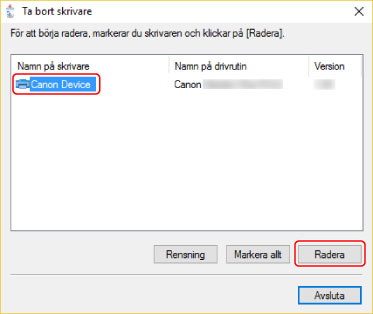
Välj namnet på den enhet du vill avinstallera → klicka på [Radera].
[Rensning]: Klicka här om du samtidigt vill ta bort alla filer och all registerinformation för alla drivrutiner som visas i listan, inte bara den drivrutin som är markerad. Klicka på [Radera] om du vill utföra en normal avinstallation av drivrutinen.
3.
På skärmen där du bekräftar att du vill ta bort skrivaren klickar du på [Ja].
4.
På skärmen [Ta bort skrivare] klickar du på [Avsluta].