Odinstalace ovladače
Zde je vysvětlen postup odinstalace ovladače.
Existují dva způsoby odinstalování ovladače: spuštěním odinstalátoru ve Windows, nebo pomocí souboru pro odinstalování.
Podmínky
Při spuštění počítače se přihlaste jako uživatel s právy administrátora.
Zobrazí se obrazovka [Plocha] (při používání systému Windows 8.1/Server 2012/Server 2012 R2)
Postupy
1.
Spusťte odinstalátor ovladače.
Při používání funkcí Windows
Při spuštění z [ Nastavení] v nabídce Start
Nastavení] v nabídce Start(1) Zobrazte [Aplikace] (nebo [Systém]) > [Nainstalované aplikace] (nebo [Aplikace a funkce]).
(2) Klikněte na [⋯] pro ovladač, který chcete odinstalovat (nebo vyberte ovladač) → klikněte na [Odinstalovat].
Při spuštění z [Ovládací panely]
(1) Zobrazte [Programy] > [Odinstalovat program].
(2) Vyberte ovladač, který chcete odinstalovat → v nabídce vyberte [Odinstalovat nebo změnit].
Při použití odinstalačního souboru dodaného společně s ovladačem
Dvakrát klikněte na jeden z následujících souborů.
Při použití souboru v nainstalované složce ovladače
Použijte soubor [UNINSTAL.exe] odpovídající ovladači v následující složce.
<instalační složka>\Canon\PrnUninstall
Při použití souboru v přiložené složce CD-ROM nebo ve stažené složce s ovladačem
Použijte následující soubor ve složce se získaným ovladačem.
misc\UNINSTAL.exe
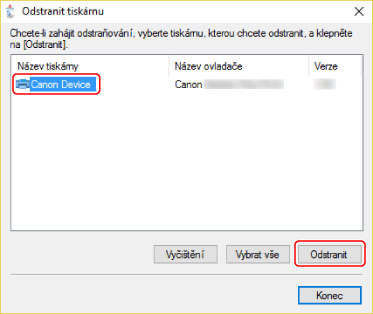
Vyberte název zařízení, které chcete odinstalovat → klikněte na tlačítko [Odstranit].
[Vymazat]: Na tuto možnost klikněte, pokud chcete současně odstranit všechny soubory a informace v registrech, jež se týkají všech ovladačů zobrazených v seznamu a nikoli pouze vybraného ovladače. Klikněte na Odstranit pro spuštění standardního odinstalování ovladače.
3.
Na obrazovce s žádostí o potvrzení, jestli chcete tiskárnu odstranit, klikněte na tlačítko [Ano].
4.
Na obrazovce [Odstranit tiskárnu] klikněte na tlačítko [Konec].