Kontrolatzaileko gailuaren aukerak ezartzea
Gailuan instalatutako aukerak ezartzeko prozedurak eta gailua erabilgarri egiteko funtzio esklusiboak azaltzen dira hemen.
Gailuari buruzko informazioa berreskuratzeko funtzioa ez bada automatikoki ezartzen, eskuz ezarri behar dituzu gailuaren aukerak, prozedura honi jarraiki.
Ezarpen hauekin, kontrolatzaileak gailuaren funtzioak erabil eta edukiak inprima ditzake.
Eskakizunak
Kontrolatzailearen instalazioa
Gailuko ezarpenak
Gailua WSD atakaren bidez konektatuta badago, [Erabili WSD arakatzea] dagoeneko aktibatuta dago.
Gailua TCP/IP ataka estandarra zehaztuta konektatuta badago, [Eskuratu inprimag. kud. infor. ostal.] dagoeneko aktibatuta dago.
Xehetasunak lortzeko, irakurri gailuaren eskuliburua.
Ordenagailua abiaraztean, hasi saioa administratzaile-pribilegioak dituen erabiltzaile gisa.
Prozedurak
1.
Bistaratu inprimagailuaren ezarpenen pantaila.
Hasiera menuko [ Ezarpenak] ataletik bistaratzean
Ezarpenak] ataletik bistaratzean(1) Bistaratu [Bluetooth-a eta gailuak] (edo [Gailuak]).
(2) [Inprimagailuak eta eskanerrak] atalean, bistaratu gailua konfiguratzeko kudeaketa-pantaila.
Kudeaketa-pantaila bistaratzeko, egin klik gailuan edo sakatu [Administrar] dagokion gailuarentzat.
(3) Sakatu [Inprimagailuaren propietateak] gailua konfiguratzeko.
[Kontrol-panela] ataletik bistaratzen bada
(1) Bistaratu [Gailuak eta inprimagailuak].
(2) Inprimagailu zerrendatik, sakatu eskuineko botoiarekin ezarri nahi den gailuan → hautatu [Inprimagailuaren propietateak] bistaratutako menuan.
2.
Sakatu [Gailuaren ezarpenak] orria.
Gailuaren informazioa berreskuratzeko egoera [Auto.] bada, gailuari buruzko informazioa dagoeneko berreskuratu dela esan nahi du. Sakatu [Ados] eta amaitu eragiketa.
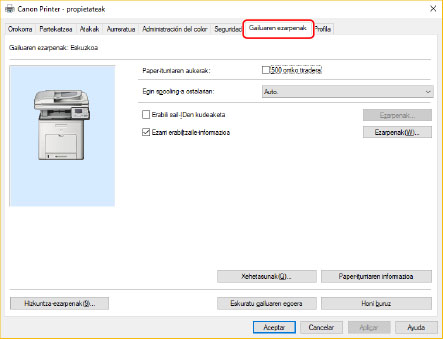
3.
Sakatu [Eskuratu gailuaren egoera].
4.
"Gailutik informazioa eskuratu?" mezua azaltzen bada, sakatu [Bai].
Informazioa berreskuratu baduzu, berretsi automatikoki ezarritako aukeren konfigurazioa.
Ez baduzu berreskuratu informazioa, konfiguratu eskuz aukerak. Hautatu gailuari lotutako aukerak.
5.
Sakatu [Ados].