Kopioinnin estäminen käyttämällä QR-koodia

|
QR-koodin upottaminen kopioitaessa alkuperäisiä mahdollistaa jäljentämisen estämisen. Voit lisäksi upottaa vain jäljitystiedot estämättä jäljentämistä.
|

|
|
Lisätietoja Skannauksen lukituksen käyttöönotosta käyttämällä QR-koodia, katso QR-koodin käyttö kopioinnin rajoittamiseen.
|
1
Aseta alkuperäinen. Alkuperäisten asettaminen
2
Valitse <Kopio>. <Päävalikko>-näyttö
3
Valitse kopioinnin perustoimintonäytössä <Lisäasetukset>. Kopioinnin perustoimintonäyttö
4
Valitse <Skannauksen lukitus>.
5
Valitse <Estä kaikki>.
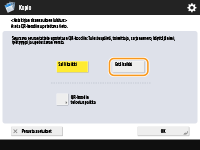
Jäljitystiedot on upotettu skannauksen lukitustietojen kanssa.
Jos <Salli kaikki> on valittu, vain jäljitystiedot upotetaan eikä kopiointia ole estetty.
6
Valitse <QR-koodin tulostuspaikka>.
7
Valitse QR-koodin paikka ja valitse <OK>.
Valitse tulostuskohta painamalla nuolipainikkeita.
8
Valitse <OK>  <Sulje>.
<Sulje>.9
Valitse  (Aloita).
(Aloita).Kopiointi alkaa.
|
|
Turvavesileiman upottaminenVoit upottaa turvavesileiman myös QR-koodien kanssa. Lisätietoja Turvavesileima-toiminnosta, katso ERITTÄIN SALAINEN -tekstin upottaminen (Turvavesileima).
QR-koodin kirjoittaminen uudelleenQR-koodi sisältää tiedot, jotka on tallennettu sekä ensimmäiseen upotettuun QR-koodiin että viimeisimpään upotettuun QR-koodiin. Tämän QR-koodin ominaisuuden mukaan, jos kopioit tulosteen joka on jo tulostettu QR-koodilla ja siihen on upotettu uusi QR-koodi, Asiakirjan skannauksen lukituksen ehto ei voi koskaan olla alempi kuin edellinen. Esimerkiksi, vaikka viimeisin skannauksen lukitustieto on <Salli kaikki>, ensimmäinen QR-koodilla upotettu skannauksen lukitustieto on <Estä kaikki>, joten <Estä kaikki> -asetusta sovelletaan seuraavaan Asiakirjan lukitusasetukseen.
QR-koodiin upotetut tiedotQR-koodiin on upotettu seuraavat seurantatiedot.
Tulostuspäivä, myyjän tiedot, sarjanumero, käyttäjänimi, työn tyyppi ja upotustavan versio.
|