Använda TL-kod för att begränsa kopiering
|
Du kan ställa in maskinen för att tvinga fram utskrift av TL-kod på kopierade eller utskrivna dokument, för att förhindra att de kopieras. Välj om du vill skriva ut TL-kod på kopierade eller utskrivna dokument och ange vilken information som ska bäddas in.
|

|
|
Vissa inställningar för flerfunktionsskrivare kan tillåta att dokument skrivs ut eller kopieras även om duplicering är begränsad med scanningslåsinformation. <Dok.scanningslås inställningar>
 <Inst. för TL-kod för dokumentscanningslås> <Inst. för TL-kod för dokumentscanningslås> |
1
Tryck på  (Inställningar/Registrering).
(Inställningar/Registrering).2
Tryck på <Funktionsinställningar> <Gemensamma> <Utskriftsinställningar> <Inställningar för dokumentscanningslås> <Tvingat dokumentscanningslås>.
<Gemensamma> <Utskriftsinställningar> <Inställningar för dokumentscanningslås> <Tvingat dokumentscanningslås>.Om Säker vattenstämpel är aktiverad, tryck på <Säker vattenstämpel/dokumentscanningslås> <Tvingad säker vattenstämpel/dokumentscanningslås> i stället för <Inställningar för dokumentscanningslås> <Tvingat dokumentscanningslås>.
<Tvingad säker vattenstämpel/dokumentscanningslås> i stället för <Inställningar för dokumentscanningslås> <Tvingat dokumentscanningslås>.3
Välj de funktioner som dokumentscanningslås med TL-kod ska aktiveras för.
Tryck på <Ställ in> eller <Tvingat dok. scanningslås> för de funktioner du vill använda TL-kod för. Om <Ställ in> eller <Tvingat dok. scanningslås> har valts för <Åtkomst lagrade filer>, bäddas TL-kod in i lagrade filer när de skrivs ut.
4
Tryck på <Dok.scanningslåsinformation> <Förhindra alla> <OK>.
<Förhindra alla> <OK>. Ange spårningsinformation
Om spårningsinformation har aktiverats, kan TL-koden lagra information om dokumentets utmatningshistorik, t.ex. om vem, när och med vilken maskin som användes för att skriva ut dokumentet.
|
1
|
Tryck på <Spårningsinformation>.
|
|
2
|
Välj <Ställ in>, konfigurera de inställningar som behövs och tryck på <OK>.
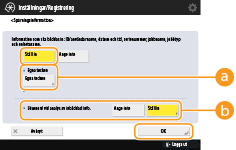
 <Egna tecken> <Egna tecken>
Förutom inbäddning av information, som t.ex. avdelnings-ID/användarnamn, datum/tid och enhetsnamn, kan du också lägga till egen text.
 <Lösenord vid analys av inbäddad info.> <Lösenord vid analys av inbäddad info.>
För att kräva ett lösenord när informationsanalysverktyget används för att analysera spårningsinformation, tryck på <Ställ in> och ange ett lösenord. Standardinställningen för lösenord är "7654321". Vi rekommenderar att du ändrar lösenordet.
|

Om du vill tillåta kopiering och bara bädda in spårningsinformation, tryck på <Dok.scanningslåsinformation> <Tillåt alla> <OK>. En TL-kod som alltid tillåter kopiering skrivs ut på dokumentet.
<Tillåt alla> <OK>. En TL-kod som alltid tillåter kopiering skrivs ut på dokumentet.Om du vill ändra färg på texten väljer du det i <Färg>.
5
Tryck på <OK>.
Om du vill konfigurera ytterligare funktioner för Använd dokumentscanningslås med TL-kod, återgå till steg 3.
|
|
|
Du kan justera storlek och täthet för punkterna som används i TL-koden. Justera de här inställningarna om informationen som ska bäddas in i TL-koden inte kan läsas på rätt sätt.
<Standard> <För skrivare 1200 dpi> |