儲存列印資料
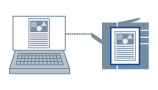
您可以在印表機的某個信箱中儲存列印資料。您可以變更信箱中的列印設定,並結合信箱中的列印資料。
 |
|
在印表機的信箱中儲存列印資料
|
1.
顯示「基本設定」、「頁面設定」、「完稿」、「紙張來源」或「品質」標籤。
2.
選取「輸出方法」 → 「儲存」 → 按一下「是」。
此時會顯示「儲存詳細設定」對話方塊。
3.
設定「資料名稱」的設定 → 從「郵件信箱」中選取儲存目標 → 按一下「確定」。
4.
按一下印表機驅動程式畫面中的「確定」。
5.
在應用程式中按一下列印按鈕。
列印資料會傳送到印表機中的儲存目標。根據來自印表機控制台或遠端使用者介面的指示輸出資料。
參考資料
若要從印表機取得信箱資訊,並套用至「儲存詳細設定」對話方塊,可按一下「裝置設定」標籤中的「取得裝置狀態」。
若要能夠在列印時指定信箱編號,可在「裝置設定」標籤中選取「儲存時指定郵件信箱編號」。