تحديد حجم ونوع الورق المراد استخدامه في الدرج متعدد الأغراض
يمكنك تسجيل إعدادات الورق الافتراضية للدرج متعدد الأغراض. إن تسجيل الإعدادات الافتراضية من شأنه أن يوفر المجهود الذي تبذله لتحديد الإعدادات في كل مرة تقوم فيها بتحميل نفس الورق في الدرج متعدد الأغراض.
|
|
|
بعد تسجيل إعداد الورق الافتراضي، لا يتم عرض شاشة إعداد الورق عندما يتم تحميل الورق، ويتم استخدام الإعداد ذاته بشكل دائم. إذا قمت بتحميل حجم أو نوع ورق مختلف بدون تغيير إعدادات الورق، فقد لا يتمكن الجهاز من الطباعة بشكل صحيح. لتفادي هذه المشكلة، حدد <تحديد عند تحميل الورق> في الخطوة 3، ثم قم بتحميل الورق.
|
1
حدد <إعدادات الورق> في الشاشة الرئيسية. الشاشة الرئيسية
2
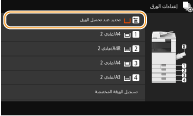
حدد الدرج متعدد الأغراض.
3
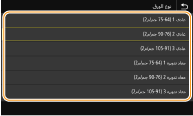
حدد حجم الورق.
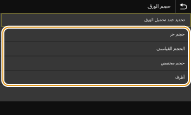
 عند تحميل ورق بحجم قياسي
|
1
|
حدد <الحجم القياسي>.
|
|
2
|
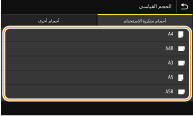
حدد حجم الورق في علامة التبويب <أحجام متكررة الاستخدام>.
إذا لم يتم عرض حجم الورق الذي تم تحميله، فحدد علامة التبويب <أحجام أخرى>.
|

عند تحميل ورق بحجم A4 أو A5
في الاتجاه العرضي، اختر <A4> أو <A5>. في الاتجاه الطولي، حدد <A4R> أو <A5R>.
عند تحميل الورق ذي الحجم المخصص
|
1
|
حدد <حجم مخصص>.
يمكنك تحديد حجم الورق على الخيار <حجم حر>، مما يلغي الحاجة إلى الدخول إلى إعداد حجم الورق. حدد <حجم حر> عند تحميل ورق بحجم غير معروف لاستخدامه للنسخ أو عندما يكون حجم الورق مسجلًا بالفعل في برنامج تشغيل الطابعة.
|
|
2
|
حدد طول الجانب <X> والجانب <Y>.
حدد <X> أو <Y>، وأدخل طول كل جانب باستخدام المفاتيح الرقمية.
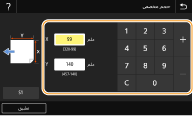
إذا سجلت حجم الورق الذي تستخدمه بشكل متكرر على الأزرار من <S1> إلى <S3>، فيمكنك استدعاء هذه الأحجام بلمسة واحدة. تسجيل حجم ورق مخصص
|
|
3
|
حدد <تطبيق>.
|
عند تحميل ظرف
|
1
|
حدد <أظرف>.
|
|
2
|
حدد اتجاه الأظرف ونوعها.
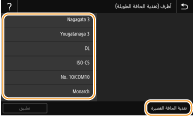
إذا قمت بتغيير وضع الأظرف، فاضغط على <تغذية الحافة القصيرة> أو <تغذية الحافة الطويلة>، واختر نوع الظرف.
إذا اخترت الوضع الرأسي لـ Nagagata 3، فاضغط على <التالي>، وحدد طول اللسان.

عند استخدام Kakugata 2، ضعه أفقيًا.
|
|
3
|
حدد <تطبيق>.
|
4
حدد نوع الورق.