
المسح الضوئي والحفظ إلى جهاز كمبيوتر
لا يمكن تحقيق التسلسل "مسح مستند أصلي ضوئيًا وحفظه في الكمبيوتر" إلا عند المسح الضوئي من الجهاز. امسح ضوئيًا مع تحديد مستندات الكمبيوتر الأصلية التي سيتم الحفظ إليها؛ وما إذا كنت ترغب في مسح المستندات ضوئيًا بالألوان أو بالأبيض والأسود؛ وما إذا كان سيتم حفظ المستندات بتنسيقات PDF أو JPEG؛ وغيرها من الإعدادات. وعلى ذكر ذلك، فإذا كنت تريد تحديد جهاز كمبيوتر متصل بالشبكة ليكون هو الوجهة، يجب عليك تسجيل الجهاز مع الكمبيوتر بشكل مسبق (الإعداد لاستخدام الجهاز كماسحة ضوئية).
1
ضع المستند الأصلي (المستندات الأصلية). وضع المستندات الأصلية
2
حدد <مسح ضوئي> في الشاشة الرئيسية. الشاشة الرئيسية
عندما تظهر شاشة تسجيل الدخول، أدخل اسم المستخدم وكلمة المرور الخاصين بك وقم بإعداد خادم توثيق الهوية. تسجيل الدخول على الإرسال المعتمد
3
حدد <كمبيوتر> في شاشة الميزات الأساسية للمسح الضوئي. شاشة الميزات الأساسية للمسح الضوئي
في حالة استخدام جهاز كمبيوتر متصل بالجهاز عبر منفذ USB فقط، انتقل إلى الخطوة 5.
4
حدد الكمبيوتر الوجهة.
5
حدد نوع المسح الضوئي بشاشة الميزات الأساسية للمسح الضوئي بالكمبيوتر. شاشة الميزات الأساسية للمسح الضوئي بالكمبيوتر
يمكن تأكيد أنواع المسح الضوئي وإعداداته المعروضة وتغييرها عن طريق استخدام MF Scan Utility (الأدوات المساعدة للمسح الضوئي MF). لمزيد من المعلومات، انقر فوق [الإرشادات] في MF Scan Utility (الأدوات المساعدة للمسح الضوئي MF).
|
إذا كنت تستخدم نظام تشغيل Mac، فراجع الأدلة الخاصة ببرامج التشغيل أو البرامج ذات الصلة المتاحة على موقع ويب الأدلة الإلكترونية.
|
6
حدد <بدء>.
تبدأ عملية المسح الضوئي للمستند الأصلي.
إذا أردت الإلغاء، فحدد <إلغاء>  <Yes>. إلغاء إرسال المستندات
<Yes>. إلغاء إرسال المستندات

لا يمكنك تنفيذ المسح الضوئي حين عرض ScanGear MF. أغلق الشاشة قبل إجراء المسح الضوئي.
|
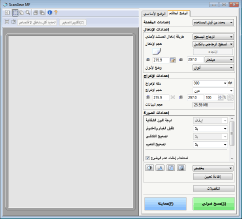
|
 عند وضع المستندات الأصلية في وحدة التغذية في الخطوة 1
عندما تكتمل عملية المسح الضوئي، يتم عرض مجلد وجهة الحفظ على الكمبيوتر.
عند وضع المستندات الأصلية على اللوح الزجاجي في الخطوة 1
عند الانتهاء من المسح الضوئي، اتبع الإجراءات أدناه (إلا إذا اخترت JPEG كتنسيق للملف).
|
1
|
إذا كانت هناك صفحات إضافية بالمستندات الأصلية المطلوب مسحها ضوئيًا، فضع المستند الأصلي التالي على اللوح الزجاجي، وحدد <مسح التالي>.
كرر هذه الخطوة حتى تنتهي من المسح الضوئي لكل الصفحات.
وعندما يتبقى صفحة واحدة مطلوب مسحها ضوئيًا، تابع إلى الخطوة التالية.
|
|
2
|
حدد <إنهاء>.
يظهر مجلد وجهة الحفظ على الكمبيوتر.
|

|
حول مجلد وجهة الحفظيتم حفظ البيانات الممسوحة ضوئيًا في المجلد My Documents بشكلٍ افتراضي. سيتم إنشاء مجلد فرعي يحمل تاريخ المسح الضوئي، كما سيتم حفظ البيانات في ذلك المجلد.
يمكنك تغيير وجهة الحفظ من MF Scan Utility (الأدوات المساعدة للمسح الضوئي MF). لمزيد من المعلومات، انقر فوق [الإرشادات] في MF Scan Utility (الأدوات المساعدة للمسح الضوئي MF).
|