Използване на дигитални технологии

Като създавате цифрови копия на документите си, ще можете да ги редактирате на компютър, както и да ги изпращате по имейл, което пести време и пари.
|
|
|
|
Сканиране и имейл
|
Сканиране и споделяне
|
|
|
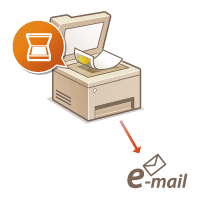
Изпращайте сканирани документи по имейл, без дори да включвате компютъра си. Просто прикачете сканирания оригинал в имейл – директно от устройството. Ако сте от хората, които предпочитат да изпратят факс, отколкото да комуникират чрез компютър, тази функция е точно за вас.
|
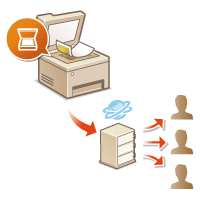
Да речем, че разполагате с хартиено копие на доклад за събрание на цялата компания. Сканирайте го, конвертирайте го и всеки ще може да го види. Конвертираният файл се запаметява директно в споделена папка в мрежата, затова не е необходимо да отпечатвате копия и да ги предоставяте на другите. Особено ако работите с документи, състоящи се от стотици страници и които трябва да предоставите на всички, нямате друг изход.
|
|
|
|||
|
Сканиране на конкретна област
|
PDF и с възможност за търсене
|
|||
|
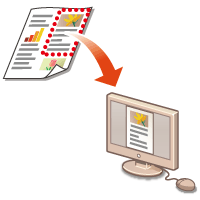
Сканирате цяла страница от вестник, но ви интересува само заглавието и снимката? Използвайте ScanGear MF. Изберете от визуализацията областта, която искате да сканирате, и скенерът ще игнорира останалото. В противен случай ще се наложи да използвате програма за редактиране, за да изрежете всичко, което не ви е нужно.
|
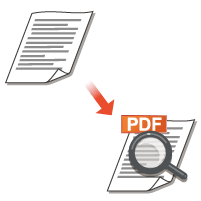
"PDF с възможност за търсене" означава PDF файл, в който може да се търси текст. Като сканирате даден документ, съдържащ текст и изображения, текстовите участъци се конвертират в текстови данни чрез функцията OCR. Наред с възможността за търсене на текст можете да копирате отделни части в таблица на Excel или документ на Word в Microsoft Office. Вече не е необходимо да въвеждате клиентски данни, адреси и т.н. на ръка.
|

|
||
|
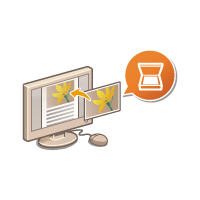
Добавяне на изображения в текуща работа
|
|
|
|
Някои приложения позволяват лесно да импортирате сканирани чрез устройството изображения директно в документите, върху които работите. По този начин можете да пропуснете стъпките по отварянето на отделно приложение с цел получаване на сканираните изображения и след това експортирането им в приложението, което използвате.
|
||