
Provjera autentičnosti LDAP poslužitelja
Ako je na vašem sustavu instaliran LDAP poslužitelj, možete zajamčiti provođenje provjere autentifikacije LDAP poslužitelja prilikom korištenja funkcije slanja. Time vam se omogućuje da spriječite neovlašteno korištenje trećih strana i odavanje informacija. Kada postavke za provjere autentičnosti budu omogućene, prilikom korištenja funkcija faksiranja ili skeniranja pojavit će se zaslon ovlaštenog slanja i postupak će biti moguće nastaviti samo ako LDAP poslužitelj uspješno provjeri autentičnost. Koristite se postavkama koje su ovdje opisane da biste konfigurirali provjeru autentičnosti LDAP poslužitelja. Dodatne informacije o registraciji poslužitelja koji ćete koristiti za provjeru autentičnosti potražite u odjeljku Registriranje LDAP poslužitelja.
|
|
|
Dodatne informacije o osnovnim postupcima prilikom postavljanja uređaja putem sučelja Remote UI (Korisničko sučelje za daljinski pristup) potražite u odjeljku Postavljanje mogućnosti izbornika iz sučelja Remote UI (Korisničko sučelje za daljinski pristup).
|
1
Pokrenite Remote UI (Korisničko sučelje za daljinski pristup), a zatim se prijavite u načinu rada za upravitelja sustava. Pokretanje sučelja Remote UI (Korisničko sučelje za daljinski pristup)
2
Na stranici portala kliknite [Settings/Registration]. Zaslon sučelja Remote UI (Korisničko sučelje za daljinski pristup)
3
Odaberite [TX Settings]  [Authentication Settings for Send Function].
[Authentication Settings for Send Function].4
Kliknite [Edit].
5
Potvrdite okvir [Use User Authentication] i odaberite želite li da se pri odjavi prikazuje zaslon za potvrdu.
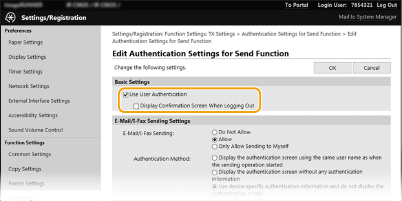
[Use User Authentication]
Potvrdite okvir da bi se prikazao zaslon za prijavu pri ovlaštenom slanju kada se upotrebljavaju funkcija faksiranja ili skeniranja (provjera autentičnosti LDAP poslužitelja).
Potvrdite okvir da bi se prikazao zaslon za prijavu pri ovlaštenom slanju kada se upotrebljavaju funkcija faksiranja ili skeniranja (provjera autentičnosti LDAP poslužitelja).
[Display Confirmation Screen When Logging Out]
Potvrdite okvir da bi se prikazao zaslon koji vam omogućuje da se selektivno odjavite kada ste prijavljeni za ovlašteno slanje i upravljanje pomoću ID-a odjela. Ako poništite taj potvrdni okvir, prilikom odjave neće se prikazati zaslon za odabir i odjavit će vas se iz mogućnosti ovlaštenog slanja i upravljanja pomoću ID-a odjela.
Potvrdite okvir da bi se prikazao zaslon koji vam omogućuje da se selektivno odjavite kada ste prijavljeni za ovlašteno slanje i upravljanje pomoću ID-a odjela. Ako poništite taj potvrdni okvir, prilikom odjave neće se prikazati zaslon za odabir i odjavit će vas se iz mogućnosti ovlaštenog slanja i upravljanja pomoću ID-a odjela.
6
Konfigurirajte postavke za slanje e-pošte/I-faksova.
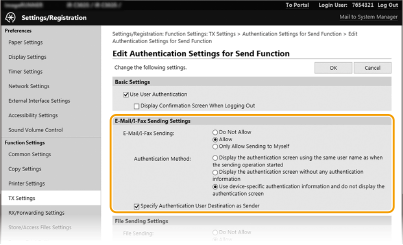
[E-Mail/I-Fax Sending]
Odaberite želite li omogućiti slanje e-pošte i I-faksova.
Odaberite želite li omogućiti slanje e-pošte i I-faksova.
|
[Do Not Allow]
|
Onemogućuje slanje poruka e-pošte i I-faksova. Mogućnosti <E-pošta> i <I-Faks> ne mogu se više koristiti u funkciji skeniranja.
|
|
[Allow]
|
Omogućuje slanje poruka e-pošte i I-faksova.
|
|
[Only Allow Sending to Myself]
|
Onemogućuje odlaznu e-poštu i I-faksove osim onih koji se šalju korisnicima s ovlaštenim adresama e-pošte. Adrese e-pošte ovlaštenih korisnika moraju biti registrirane na LDAP poslužitelju.
|
[Authentication Method]
Kada je za mogućnost [E-Mail/I-Fax Sending] odabrano [Allow] ili [Only Allow Sending to Myself], možete odrediti prikazuje li se zaslon za provjeru autentičnosti na SMTP poslužitelju pri slanju poruke e-pošte.
Kada je za mogućnost [E-Mail/I-Fax Sending] odabrano [Allow] ili [Only Allow Sending to Myself], možete odrediti prikazuje li se zaslon za provjeru autentičnosti na SMTP poslužitelju pri slanju poruke e-pošte.
|
[Display the authentication screen using the same user name as when the sending operation started]
|
Prikazuje se zaslon za provjeru autentičnosti koji pokazuje isto korisničko ime i lozinku koji su uneseni na zaslonu za prijavu ovlaštenog slanja.
|
|
[Display the authentication screen without any authentication information]
|
Prikazuje se zaslon za provjeru autentičnosti s praznim poljima za korisničko ime i lozinku.
|
|
[Use device-specific authentication information and do not display the authentication screen]
|
Prilikom slanja e-pošte ili I-faksova ne prikazuje se zaslon za provjeru autentičnosti. Provjera autentičnosti na SMTP poslužitelju provodi se pomoću korisničkog imena i lozinke postavljene u odjeljku [E-Mail/I-Fax Settings] Konfiguracija komunikacijskih postavki e-pošte/I-faksa.
|
[Specify Authentication User Destination as Sender]
Potvrdite okvir da biste odredili kada će adresa e-pošte ovlaštenog korisnika biti poslana kao pošiljatelj. Adrese e-pošte ovlaštenih korisnika moraju biti registrirane na LDAP poslužitelju. Ako poništite taj potvrdni okvir, adresa e-pošte postavljena u polju [E-Mail/I-Fax Settings] bit će postavljena kao pošiljatelj.
Potvrdite okvir da biste odredili kada će adresa e-pošte ovlaštenog korisnika biti poslana kao pošiljatelj. Adrese e-pošte ovlaštenih korisnika moraju biti registrirane na LDAP poslužitelju. Ako poništite taj potvrdni okvir, adresa e-pošte postavljena u polju [E-Mail/I-Fax Settings] bit će postavljena kao pošiljatelj.
7
Konfigurirajte postavke prijenosa datoteka (za spremanje u zajedničke mape ili FTP poslužitelj).
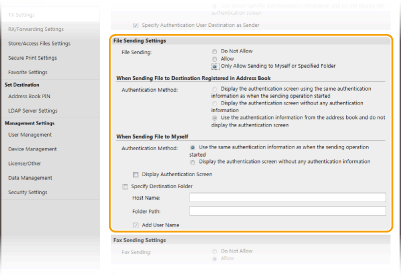
[File Sending]
Odaberite želite li dopustiti spremanje u zajedničke mape i na FTP poslužitelje.
Odaberite želite li dopustiti spremanje u zajedničke mape i na FTP poslužitelje.
|
[Do Not Allow]
|
Onemogućuje spremanje u zajedničke mape i na FTP poslužitelje. Mogućnost <Datoteka> ne može se više koristiti u funkciji skeniranja.
|
|
[Allow]
|
Spremanje u zajedničke mape ili na FTP poslužitelje nije blokirano.
|
|
[Only Allow Sending to Myself or Specified Folder]
|
Onemogućuje spremanje u zajedničke mape i na FTP poslužitelje osim onih koji su navedeni. Podaci se spremaju u mape registrirane na LDAP poslužitelju ili u mapi navedenoj u polju [Specify Destination Folder].
|
 Kada je [Allow] navedeno u odjeljku [File Sending]
[Authentication Method]
Omogućuje vam da definirate prikazuje li se na poslužitelju zaslon za provjeru autentičnosti prilikom slanja.
Omogućuje vam da definirate prikazuje li se na poslužitelju zaslon za provjeru autentičnosti prilikom slanja.
|
[Display the authentication screen using the same authentication information as when the sending operation started]
|
Prikazuje se zaslon za provjeru autentičnosti koji pokazuje isto korisničko ime i lozinku koji su uneseni na zaslonu za prijavu ovlaštenog slanja.
|
|
[Display the authentication screen without any authentication information]
|
Prikazuje se zaslon za provjeru autentičnosti s praznim poljima za korisničko ime i lozinku.
|
|
[Use the authentication information from the address book and do not display the authentication screen]
|
Prilikom slanja ne pokazuje se zaslon za provjeru autentičnosti. Provjera autentičnosti provodi se na poslužitelju uz pomoć korisničkog imena i lozinke postavljenih u adresaru.
|
Kada je [Only Allow Sending to Myself or Specified Folder] navedeno u odjeljku [File Sending]
[Authentication Method]
Omogućuje vam da definirate prikazuje li se na poslužitelju zaslon za provjeru autentičnosti prilikom slanja.
Omogućuje vam da definirate prikazuje li se na poslužitelju zaslon za provjeru autentičnosti prilikom slanja.
|
[Use the same authentication information as when the sending operation started]
|
Provodi provjeru autentičnosti na poslužitelju pomoću korisničkog imena i lozinke postavljene na zaslonu za prijavu ovlaštenog slanja. Ako potvrdite okvir [Use User Authentication]. prikazat će se zaslon za provjeru autentičnosti s korisničkim imenom i lozinkom koji su bili uneseni prilikom slanja podataka.
|
|
[Display the authentication screen without any authentication information]
|
Prikazuje se zaslon za provjeru autentičnosti s praznim poljima za korisničko ime i lozinku.
|
[Specify Destination Folder]
Potvrđivanje tog okvira omogućuje vam da odredite mapu u koju će se podaci spremati. Ako okvir nije potvrđen, odredište spremanja bit će određeno na temelju informacija o ovlaštenom korisniku registriranom na LDAP poslužitelju.
Potvrđivanje tog okvira omogućuje vam da odredite mapu u koju će se podaci spremati. Ako okvir nije potvrđen, odredište spremanja bit će određeno na temelju informacija o ovlaštenom korisniku registriranom na LDAP poslužitelju.
|
[Host Name]
|
Unesite naziv glavnog računala za zajedničku mapu ili FTP poslužitelj.
|
|
[Folder Path]
|
Unesite naziv puta do mape koja je odredište spremanja (bez naziva glavnog računala). Kada je potvrđen okvir [Add User Name], dodat će se korisničko ime i put korišten za provjeru autentičnosti LDAP poslužitelja.
|
8
Konfigurirajte postavke za slanje faksova.
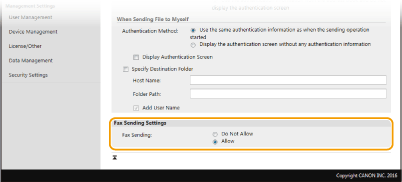
[Fax Sending]
Odaberite želite li dopustiti slanje faksova. Mogućnost [Do Not Allow] korisnike sprječava u slanju faksova s uređaja.
9
Kliknite [OK].