Skeniranje dokumenata iz aplikacije

|
Originale možete skenirati iz aplikacija kao što je softver za obradu slika ili za obradu teksta. Skenirana slika izravno se učitava u aplikaciju te vam omogućuje trenutno uređivanje ili obradu slike. Sljedeći se postupak razlikuje ovisno o aplikaciji.
|

|
|
Aplikacija mora biti kompatibilna sa standardom TWAIN ili WIA*. Dodatne informacije potražite u uputama za aplikaciju.
*TWAIN je standard za povezivanje uređaja za unos slika, kao što su skeneri, s računalima. WIA je standardna funkcija integrirana u Windows.
|
1
Postavite jedan ili više originala. Smještanje izvornika

Drugi original ili pak oni nakon njega možda se neće skenirati ili će se prikazati poruka o pogrešci ovisno o aplikaciji. U tom slučaju, originale stavljajte i skenirajte jedan po jedan.
Ako je mogućnost <Auto. na mreži> postavljena na <Isključ.>, morate odabrati <Skeniraj>  <Udaljeni skener> na zaslonu Početni zaslon da biste uređaj povezali s mrežom. <Auto. na mreži>
<Udaljeni skener> na zaslonu Početni zaslon da biste uređaj povezali s mrežom. <Auto. na mreži>2
U aplikaciji odaberite naredbu koja pokreće skeniranje.
Postupak za odabir naredbe za početak skeniranja ovisi o aplikaciji. Dodatne informacije potražite u uputama za aplikaciju.
3
Odaberite upravljački program skenera za ovaj uređaj.
Odaberite ScanGear MF ili WIA. Ako odaberete ScanGear MF, možete konfigurirati napredne postavke skeniranja.
4
Po potrebi definirajte postavke skeniranja.
5
Kliknite na [Scan].
Skeniranje originala započinje.
Po završetku skeniranja skenirana se slika prosljeđuje u aplikaciju.
|
Korištenje programa ScanGear MF
|
|
Kliknite
 za ScanGear MF i pogledajte pomoć. za ScanGear MF i pogledajte pomoć.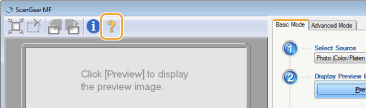
|