Postavljanje veze definiranjem detaljnih postavki
Ako želite definirati detaljne sigurnosne postavke ili ne možete uspostaviti bežičnu vezu pomoću drugih postupaka, potrebne podatke za povezivanje s bežičnim LAN-om unesite ručno. Prije definiranja detaljnih postavki provjerite i zapišite potrebne podatke, uključujući SSID, mrežni ključ i bežične sigurnosne protokole. Provjera SSID-ja i mrežnog ključa
1
Na zaslonu Izbornik odaberite <Početni zaslon>. Početni zaslon
2
Odaberite <Osobne postavke>  <Mreža>.
<Mreža>.Ako se pojavi zaslon za prijavu, unesite odgovarajući ID i PIN. Prijava na uređaj
3
Odaberite <Postavke bežičnog LAN-a>.
Ako se prikazuje poruka <Želite li omogućiti bežični LAN?>, odaberite <Da>.
4
Pročitajte prikazanu poruku i odaberite <OK>.
5
Odaberite <Postavke SSID> <Unesi ručno>.
<Unesi ručno>.6
Unesite SSID koji ste zapisali.
Unesite SSID i odaberite <Primijeni>.
Dodatne informacije o unosu teksta potražite u odjeljku Unos teksta.
7
Definirajte sigurnosne postavke na temelju podataka koje ste zapisali.
Ako ne morate definirati sigurnosne postavke, dodirnite <Bez postavki>.
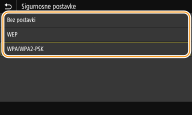
 Korištenje WEP-a
|
1
|
Odaberite <WEP>.
|
|
2
|
Odaberite način provjere autentičnosti.
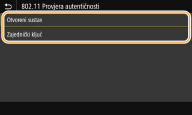
<Otvoreni sustav>
Postavlja provjeru autentičnosti prema načelu otvorenog sustava, koja se još naziva i „otvorena provjera autentičnosti“.
<Zajednički ključ>
Koristi WEP ključ kao lozinku.

Kada je odabrana stavka <Otvoreni sustav>
Prilikom povezivanja s bežičnim LAN-om u uređaju će se pojaviti pogreška provjere autentičnosti ako je na bežičnom usmjerivaču postavljena provjera autentičnosti putem zajedničkog ključa. Ako se to dogodi, uređaj će automatski promijeniti postavku u <Zajednički ključ> i ponovno pokušati uspostaviti vezu.
|
|
3
|
Odaberite WEP ključ koji želite urediti.
Odaberite WEP ključ (od 1 do 4) pa odaberite <Uredi>.
Možete registrirati najviše četiri WEP ključa.
|
|
4
|
Unesite mrežni ključ koji ste zapisali.
Unesite mrežni ključ i odaberite <Primijeni>.
|
|
5
|
Odaberite željeni WEP ključ.
Odaberite WEP ključ koji ste uredili pa <Registriraj>.
|
Korištenje provjere autentičnosti WPA-PSK ili WPA2-PSK
|
1
|
Odaberite <WPA/WPA2-PSK>.
|
|
2
|
Odaberite način šifriranja.
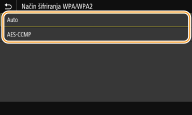
<Auto>
Postavlja uređaj da automatski odabire AES-CCMP ili TKIP koji odgovara postavkama bežičnog usmjerivača.
<AES-CCMP>
Postavlja AES-CCMP kao način šifriranja.
|
|
3
|
Unesite mrežni ključ koji ste zapisali.
Unesite mrežni ključ i odaberite <Primijeni>.
|
8
Odaberite <Da>.
Ako se tijekom postavljanja prikaže poruka o pogrešci
Odaberite <Zatvori>, provjerite jesu li navedene postavke točne, a zatim se vratite na 5. korak.
9
Pričekajte dok se ne prikaže poruka <Spojeno.>.
10
Odaberite <Zatvori>.
Pričekajte nekoliko minuta dok se IP adresa i druge stavke ne postave automatski.

Jačina signala
Kada je za povezivanje dostupno više bežičnih usmjerivača, uređaj se povezuje s onim koji ima najjači signal. Jačina signala mjeri se pomoću indikatora RSSI (Received Signal Strength Indication, pokazatelj jačine primljenog signala).
IP adresu možete postaviti ručno. Postavljanje IP adresa
Dok je uređaj povezan s bežičnim LAN-om, ikona Wi-Fi prikazuje se na zaslonu Početni zaslon ili Basic Features (Osnovne značajke) svake funkcije. Osnovni zasloni

|
Smanjenje potrošnje energijeUređaj možete postaviti tako da prelazi u <Način uštede energije> ovisno o signalima koje emitira bežični usmjerivač. <Način uštede energije>
IP adresa uređaja je promijenjenaU DHCP okruženju IP adresa uređaja može se automatski promijeniti. Ako se to dogodi, veza će ostati uspostavljena dok god uređaj i računalo pripadaju istoj podmreži.
|