
Forbindelse via en trådløs LAN-router (LAN-forbindelse)
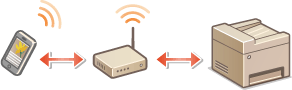
Hvis der tilsluttes en trådløs LAN-router til det netværk, som maskinen er forbundet til, kan du etablere kommunikation med en mobil enhed via den trådløse LAN-router på samme måde som for en computer. For information om hvordan du tilslutter en mobil enhed til din trådløse LAN-router, henvises til instruktionsmanualerne for dine netværksenheder, eller også skal du kontakte producenten. Tilslut maskinen til en router via kablet eller trådløst LAN. Indstilling af netværksmiljøet
|
|
|
For at kunne udføre nedenstående procedurer skal du bruge IPv4-adressen. Indstilling af IPv4-adresse
Vælg <LAN-Forbindelse>, og fortsæt med proceduren, hvis skærmen <Dir. Forbindelse> vises, efter at <Mobilportal> er valgt i proceduren herunder.
For information om de styresystemer, der er kompatible med Canon PRINT Business, den detaljerede indstillingsprocedure og betjeningsproceduren skal du se i programmets Hjælp-afsnit eller besøge Canons websted på http://www.canon.com/.
Tilbehørsprodukter er nødvendige for brug af NFC. Systemvalg
|
Manuel forbindelse
1
Vælg <Mobilportal> på Hjem-skærmen. Hjem-skærmen
2
Opret forbindelse fra den mobile enhed til den IP-adresse, der vises på skærmen.
Forbindelse ved hjælp af en QR-kode
1
Vælg <Mobilportal> på Hjem-skærmen. Hjem-skærmen
2
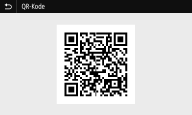
Vælg <QR-Kode>.
3
Start Canon PRINT Business på den mobile enhed. Anvendelse af maskinen via programmer
4
Aflæs QR-koden på skærmen ved hjælp af den mobile enhed.
Forbindelse ved hjælp af NFC (Android)
Før du bruger NFC, skal du kontrollere, om <Brug NFC> er indstillet til <Til>. <Brug NFC>
1
Start Canon PRINT Business på den mobile enhed. Anvendelse af maskinen via programmer

Hvis du fører den mobile enhed hen over maskinen uden at starte Canon PRINT Business, starter Canon PRINT Business automatisk, når den har været ført over.
2
Aktivér NFC-indstillingerne på den mobile enhed.
3
Flyt den mobile enhed tættere på maskinen.

Når du trykker en NFC-kompatibel enhed mod maskinen, skal du sikre dig, at den NFC-kompatible enhed er placeret lige oven på maskinens NFC-mærke.