Konfiguration af en forbindelse ved at angive detaljerede indstillinger
Hvis du vil angive sikkerhedsindstillingerne i detaljer og ikke kan oprette den trådløse forbindelse ved hjælp af andre metoder, skal du manuelt indtaste de nødvendige oplysninger for den trådløse LAN-forbindelse. Før du angiver detaljerede indstillinger, skal du kontrollere og nedskrive de nødvendige oplysninger, herunder SSID'et, netværksnøglen og protokoller for trådløs sikkerhed. Kontrol af SSID og netværksnøgle
1
Vælg <Menu> på Hjem-skærmen. Hjem-skærmen
2
Vælg <Præferencer>  <Netværk>.
<Netværk>.Hvis loginskærmen vises, skal du indtaste den korrekte id og pinkode. Login på maskinen
3
Vælg <Indstillinger for trådløst LAN>.
Hvis meddelelsen <Vil du aktivere trådløst LAN?> vises, skal du vælge <Ja>.
4
Læs meddelelsen, der vises, og vælg <OK>.
5
Vælg <SSID-indstillinger> <Indtast manuelt>.
<Indtast manuelt>.6
Indtast det SSID, du har skrevet ned.
Indtast SSID, og vælg <Anvend>.
Se, hvordan du indtaster tekst, under Indtastning af tekst.
7
Angiv sikkerhedsindstillingerne ud fra de oplysninger, du har skrevet ned.
Hvis du ikke har brug for at angive sikkerhedsindstillingerne, skal du vælge <Ingen>.
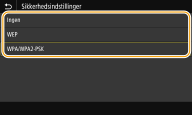
 Brug af WEP
|
1
|
Vælg <WEP>.
|
|
2
|
Vælg en godkendelsesmetode.
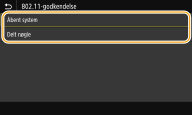
<Åbent system>
Angiver godkendelse af det åbne system, der også kaldes "åben godkendelse".
<Delt nøgle>
Anvender WEP-nøglen som en adgangskode.

Når <Åbent system> er valgt
Når du opretter forbindelse til et trådløst LAN, opstår der en godkendelsesfejl i maskinen, hvis godkendelsen af den delte nøgle er angivet på den trådløse router. Hvis dette sker, ændrer maskinen automatisk indstillingen til <Delt nøgle> og forsøger at oprette forbindelse igen.
|
|
3
|
Vælg den WEP-nøgle, du vil redigere.
Vælg WEP-nøglen (1 til 4), og vælg <Rediger>.
Der kan registreres op til fire WEP-nøgler.
|
|
4
|
Indtast den netværksnøgle, du har skrevet ned.
Indtast netværksnøglen, og vælg <Anvend>.
|
|
5
|
Vælg den ønskede WEP-nøgle.
Vælg den WEP-nøgle, du har redigeret, og vælg <Registrer>.
|
Brug af WPA-PSK eller WPA2-PSK
|
1
|
Vælg <WPA/WPA2-PSK>.
|
|
2
|
Vælg en krypteringsmetode.
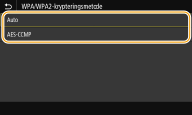
<Auto>
Angiver maskinen til automatisk at vælge AES-CCMP eller TKIP, så de svarer til den trådløse routers indstilling.
<AES-CCMP>
Angiver AES-CCMP som krypteringsmetoden.
|
|
3
|
Indtast den netværksnøgle, du har skrevet ned.
Indtast netværksnøglen, og vælg <Anvend>.
|
8
Vælg <Ja>.
Hvis der vises en fejlmeddelelse under konfigurationen
Vælg <Luk>, kontrollér, om de angivne indstillinger er korrekte, og gå tilbage til trin 5.
9
Vent, indtil meddelelsen <Forbundet.> vises.
10
Vælg <Luk>.
Vent nogle minutter, indtil IP-adressen og de andre punkter er blevet indstillet automatisk.

Signalstyrke
Hvis der er mere end én trådløs router, der kan oprette forbindelse, opretter maskinen forbindelse til enheden med det stærkeste signal. Signalstyrken måles vha. RSSI (Received Signal Strength Indication).
Du kan indstille IP-adressen manuelt. Angivelse af IP-adresser
Mens maskinen er forbundet til trådløst LAN, vises ikonet Wi-Fi på skærmen Hjem eller på skærmen "Grundlæggende funktioner". Grundlæggende skærmbilleder

|
Reduktion af strømforbrugetDu kan indstille maskinen til at gå i <Strømbesparelsestilstand> baseret på signaler fra den trådløse router. <Strømbesparelsestilstand>
Hvis maskinens IP-adresse er ændretI et DHCP-miljø kan IP-adresserne på maskinen ændres automatisk. Hvis dette sker, bevares forbindelsen, så længe maskinen og computeren hører til det samme undernet.
|