
Ühendamine traadita kohtvõrgu marsruuteri abil (kohtvõrguühendus)
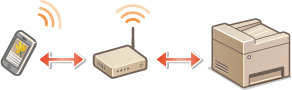
Kui kohtvõrgu marsruuter on ühendatud võrku, mis on ühendatud printeriga, siis saate luua ühenduse mobiilseadmega traadita kohtvõrgu marsruuteri kaudu samamoodi nagu arvutiga. Mobiilseadme ja traadita kohtvõrgu marsruuteri ühendamise kohta lisateabe saamiseks lugege võrguseadmete juhendeid või pöörduge seadme tootja poole. Ühendage printer marsruuteriga kas kaabelühendusega kohtvõrgu või traadita side kohtvõrgu kaudu. Võrgukeskkonna seadistamine
|
|
|
Allpool nimetatud protseduuride teostamiseks kasutage IPv4 aadressi. IPv4-aadressi seadistamine
Valige <LAN-ühendus> ja jätkake protseduuriga, kui kuva <Püsiühendus> ilmub pärast seda, kui allpool kirjeldatud protseduuris on valitud <Mobiiliportaal>.
Lisateavet Canon PRINT Business-iga ühilduvate opsüsteemide kohta ning üksikasjaliku seadistamis- ja kasutusprotseduuri leiate rakenduse spikrist või Canoni veebilehelt (http://www.canon.com/gomp/).
NFC kasutamiseks on vaja lisavarustust. Süsteemi lisavarustus
|
Käsitsi ühendamine
1
Valige <Mobiiliportaal> kuval Avamenüü. Avamenüü kuva
2
Ühendage mobiilseade näidikul kuvatava IP-aadressiga.
QR-koodi abil ühendamine
1
Valige <Mobiiliportaal> kuval Avamenüü. Avamenüü kuva
2
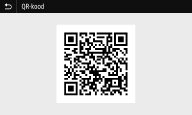
Valige <QR-kood>.
3
Käivitage mobiilseadmel rakendus Canon PRINT Business. Printeri kasutamine rakenduste kaudu
4
Lugege mobiilseadme abil sisse kuvatav QR-kood.
Ühendamine NFC abil (Android)
Kontrollige enne NFC kasutamist, kas valik <NFC kasutamine> on seatud olekusse <Sees>. <NFC kasutamine>
1
Käivitage mobiilseadmel rakendus Canon PRINT Business. Printeri kasutamine rakenduste kaudu

Kui panete mobiilseadme printeri lähedale ilma rakendust Canon PRINT Business käivitamata, käivitub Canon PRINT Business automaatselt.
2
Lubage mobiilseadmel NFC-sätted.
3
Hoidke mobiilseadet printeri lähedal.

Puudutades printerit NFC-süsteemiga ühilduva mobiilseadmega veenduge, et asetate mobiilseadme täpselt printeril oleva NFC-märgi peale.