
Διαμόρφωση Θυρών Εκτυπωτή
Μπορεί να παρουσιαστούν σφάλματα εκτύπωσης όταν έχει αλλάξει η διεύθυνση IP της συσκευής ή όταν έχει προστεθεί κάποιος εκτυπωτής μέσω του φακέλου εκτυπωτή των Windows. Αυτά τα σφάλματα οφείλονται συνήθως σε εσφαλμένες ρυθμίσεις θύρας εκτυπωτή. Για παράδειγμα, ενδέχεται να έχει καθοριστεί εσφαλμένος αριθμός ή τύπος θύρας. Σε αυτές τις περιπτώσεις, η προσπάθεια εκτύπωσης αποτυγχάνει, επειδή τα δεδομένα των εγγράφων δεν φτάνουν στη συσκευή. Για να διορθώσετε προβλήματα αυτού του τύπου, διαμορφώστε τις ρυθμίσεις θύρας εκτυπωτή στον υπολογιστή.
|
|
|
Για να εκτελέσετε την ακόλουθη διαδικασία, συνδεθείτε στον υπολογιστή σας με έναν λογαριασμό διαχειριστή.
|
1
Ανοίξτε τον φάκελο του εκτυπωτή. Εμφάνιση του φακέλου εκτυπωτή
2
Κάντε δεξί κλικ στο εικονίδιο του προγράμματος οδήγησης της συσκευής και κάντε κλικ στο [Printer properties] ή [Properties].
3
Κάντε κλικ στην καρτέλα [Ports] και διαμορφώστε τις απαιτούμενες ρυθμίσεις.

 Προσθήκη θύρας
Αν έχετε αλλάξει τη διεύθυνση IP της συσκευής ή αν επιλέξατε εσφαλμένη θύρα κατά την εγκατάσταση του προγράμματος οδήγησης από τον φάκελο εκτυπωτών των Windows, προσθέστε μια νέα θύρα. Υπάρχουν δύο τύποι θυρών: «MFNP Port» (Θύρα MFNP) και «Standard TCP/IP Port» (Τυπική θύρα TCP/IP). Επιλέξτε τον τύπο θύρας ανάλογα με το περιβάλλον σας.
|
Θύρα MFNP
(μόνο για περιβάλλον IPv4)
|
Αυτή η θύρα επιτρέπει τον αυτόματο εντοπισμό της διεύθυνσης IP της συσκευής. Ακόμη κι αν αλλάξει η διεύθυνση IP της συσκευής, η σύνδεση θα διατηρηθεί, υπό την προϋπόθεση ότι η συσκευή και ο υπολογιστής βρίσκονται στο ίδιο υποδίκτυο. Δεν χρειάζεται να προσθέτετε μια νέα θύρα κάθε φορά που αλλάζει η διεύθυνση IP. Εάν χρησιμοποιείτε τη συσκευή σε περιβάλλον IPv4, πρέπει συνήθως να επιλέγετε αυτόν τον τύπο θύρας.

Μπορείτε να προσθέσετε μια θύρα MFNP μόνο εάν έχετε εγκαταστήσει το πρόγραμμα οδήγησης εκτυπωτή ή φαξ από το παρεχόμενο DVD/CD-ROM ή εάν έχετε πραγματοποιήσει λήψη και εγκατάστασή τους από τον ιστότοπο της Canon.
|
|
Τυπική θύρα TCP/IP
|
Αυτή είναι μια τυπική θύρα των Windows. Κατά τη χρήση αυτού του τύπου θύρας, πρέπει να προσθέτετε μια νέα θύρα κάθε φορά που αλλάζει η διεύθυνση IP της συσκευής. Επιλέξτε αυτόν τον τύπο θύρας όταν χρησιμοποιείτε τη συσκευή σε περιβάλλον IPv6 και όταν δεν είναι δυνατή η προσθήκη θύρας MFNP.
|
Προσθήκη θύρας MFNP

|
1
|
Κάντε κλικ στην επιλογή [Add Port].
|
|
2
|
Στο πεδίο [Available port types], επιλέξτε [Canon MFNP Port] και κάντε κλικ στην επιλογή [New Port].
|
|
3
|
Επιλέξτε [Auto Detect], επιλέξτε τη συσκευή όταν εντοπιστεί και μετά κάντε κλικ στο [Next].
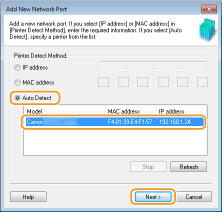

Εάν δεν εντοπιστεί η συσκευή
Κάντε κλικ στην επιλογή [Refresh]. Εάν το πρόβλημα παραμένει, επιλέξτε [IP address] ή [MAC address], εισαγάγετε τη διεύθυνση IP ή τη διεύθυνση MAC της συσκευής Εμφάνιση των Ρυθμίσεων Δικτύου και κατόπιν κάντε κλικ στο [Next].
|
|
4
|
Κάντε κλικ στο [Add]
 [Finish]. [Finish]. |
|
5
|
Κάντε κλικ στην επιλογή [Close].
|
Προσθήκη τυπικής θύρας TCP/IP
|
1
|
Κάντε κλικ στην επιλογή [Add Port].
|
|
2
|
Επιλέξτε [Standard TCP/IP Port] στο πεδίο [Available port types] και κάντε κλικ στην επιλογή [New Port].
|
|
3
|
Κάντε κλικ στην επιλογή [Next].
|
|
4
|
Εισαγάγετε τη διεύθυνση IP ή το όνομα DNS της συσκευής και κάντε κλικ στο [Next].
Το [Port Name] καταχωρείται αυτόματα. Εάν είναι απαραίτητο, μπορείτε να το αλλάξετε.
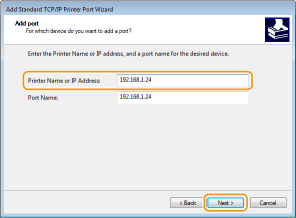
Όταν εμφανιστεί η επόμενη οθόνη, ακολουθήστε τις οδηγίες στην οθόνη.
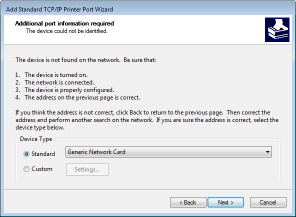
*Όταν επιλέξετε το [Device Type], επιλέξτε [Canon Network Printing Device with P9100] στο πεδίο [Standard].
|
|
5
|
Κάντε κλικ στο [Finish].
|
|
6
|
Κάντε κλικ στην επιλογή [Close].
|
Αλλαγή του τύπου ή του αριθμού θύρας
Εάν το πρωτόκολλο εκτύπωσης (LPD ή RAW) έχει αλλάξει στη συσκευή (Διαμόρφωση πρωτοκόλλων εκτύπωσης και λειτουργιών WSD) ή έχει αλλάξει ο αριθμός θύρας (Αλλαγή αριθμών θυρών), πρέπει επίσης να ρυθμιστούν οι παράμετροι των αντίστοιχων ρυθμίσεων στον υπολογιστή. Αυτή η αλλαγή δεν απαιτείται για θύρες WSD.
Θύρα MFNP
|
1
|
Κάντε κλικ στην επιλογή [Configure Port].
|
|
2
|
Στο [Protocol Type] επιλέξτε [RAW] ή [LPR] και αλλάξτε τον αριθμό θύρας [Port Number].
|
|
3
|
Κάντε κλικ στο [OK].
|
Τυπική θύρα TCP/IP
|
1
|
Κάντε κλικ στην επιλογή [Configure Port].
|
|
2
|
Στο [Protocol] επιλέξτε [RAW] ή [LPR].
Εάν επιλέξετε [RAW], αλλάξτε το [Port Number].
Εάν επιλέξετε [LPR], εισαγάγετε το «lp» στο [Queue Name].
|
|
3
|
Κάντε κλικ στο [OK].
|
4
Κάντε κλικ στην επιλογή [Close].