A papírméret és a papírtípus rögzítése a többfunkciós tálcánál
Bejegyezhet alapértelmezett papírbeállításokat a többcélú tálcához. Az alapértelmezett beállítások bejegyzése esetén nem kell minden alkalommal megadnia a beállításokat, amikor ugyanolyan papírt helyez a többcélú tálcába.
|
|
|
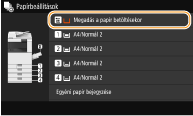
Az alapértelmezett papírbeállítás bejegyzése után a papírok behelyezésekor nem jelenik meg a papírbeállító képernyő, a készülék mindig ugyanazt a beállítást alkalmazza. Ha a papírbeállítások módosítása nélkül helyez be más méretű vagy típusú papírt, akkor a készülék valószínűleg nem megfelelően fog nyomtatni. A probléma kikerüléséhez válassza a <Megadás a papír betöltésekor> lehetőséget a 3. lépésben, majd töltse be a papírt.
|
1
Válassza ki a <Papírbeáll.> elemet a Főképernyő képernyőjén. Főképernyő képernyő
2
Válassza ki a többcélú tálcát.
3
Válassza ki a papírméretet.
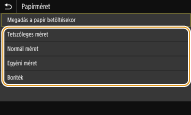
 Normál méretű papír betöltése esetén
|
1
|
Válassza a <Normál méret> lehetőséget.
|
|
2
|
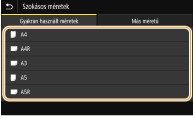
Válassza ki a papírméretet a <Gyakran használt méretek> lapon.
Ha a betöltött papírméret nem jelenik meg, válassza a <Más méretű> lapfület.
|

A4-es vagy A5-ös méretű papír betöltésekor
Fekvő tájolásnál válassza az <A4> vagy <A5> lehetőséget. Álló tájolásnál válassza az <A4R> vagy <A5R> lehetőséget.
Egyéni méretű papír betöltésekor
|
1
|
Válassza az <Egyéni méret> lehetőséget.
A papírméretnél megadhatja a <Tetszőleges méret> lehetőséget, és ebben az esetben nem kell megadni a papírméret beállítását. A <Tetszőleges méret> beállítást akkor válassza, ha ismeretlen méretű papírt adagol be másoláshoz, illetve ha a papírméret már regisztrálva van a nyomtató illesztőprogramjánál.
|
|
2
|
Adja meg az <X> és az <Y> oldal hosszát.
Válassza ki az <X> vagy <Y> lehetőséget, majd adja meg az egyes oldalak hosszát a számbillentyűk segítségével.
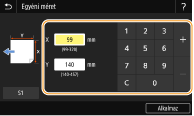
Ha regisztrálja a gyakran használt papírméreteket az <S1> és <S3> közötti gomboknál, akkor egyetlen érintéssel előhívhatja őket. Egyéni papírméret bejegyzése
|
|
3
|
Válassza az <Alkalmaz> lehetőséget.
|
Boríték behelyezése
|
1
|
Válassza a <Boríték> lehetőséget.
|
|
2
|
Válassza ki a boríték típusát és tájolását.
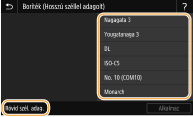
Ha módosította a borítékok elhelyezését, nyomja meg a <Rövid szél. adag.> vagy a <Hosszú szél. adag.> lehetőséget, és válassza ki a boríték típusát.
Ha a Nagagata 3 beállításnál a függőleges elhelyezést választotta, nyomja meg a <Következő> lehetőséget, és adja meg a fül hosszát.

A Kakugata 2 beállítás használata esetén vízszintes elhelyezést alkalmazzon.
|
|
3
|
Válassza az <Alkalmaz> lehetőséget.
|
4
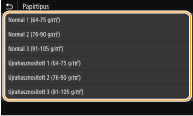
Válasszon papírtípust.