Kedvenc papírméret és papírtípus megadása a többfunkciós tálcához
Ha adott méretű és típusú papírt használ, és azt a többfunkciós tálcába adagolja be, akkor a papírt már előre regisztrálhatja „Kedvenc papír” beállításként a többfunkciós tálcához. A „Kedvenc papír” könnyen megjeleníthető arról a képernyőről, amelyen megjelenik, amikor beadagolja a papírt a többcélú tálcába, így Ön időt és munkát spórolhat meg azzal, ha nem kell újra és újra megadnia a méretre és típusra vonatkozó beállításokat, amikor az adott papírt használja.
1
Válassza ki a <Papírbeáll.> elemet a Főképernyő képernyőn. Főképernyő képernyő
2
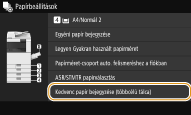
Válassza ki a <Kedvenc papír bejegyzése (többcélú tálca)> elemet.
3
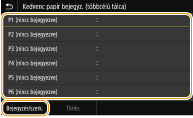
Válassza ki a rendeltetési helyet, majd válassza a <Bejegyzés/szerk.> lehetőséget.

A beállítások törlése
Válassza a <Törlés>  <Igen> lehetőséget.
<Igen> lehetőséget.4
Válassza ki a <Papír szerkesztése> elemet.
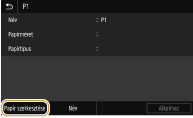
A bejegyzett nevet a <Név> lenyomásával jelenítheti meg.
5
Válassza ki a papírméretet.
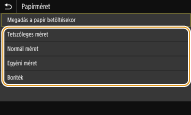
 Normál méretű papír betöltése esetén
|
1
|
Válassza ki a <Normál méret> elemet.
|
|
2
|
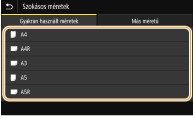
Válassza ki a papírméretet a <Gyakran használt méretek> lapon.
Ha a betöltött papírméret nem jelenik meg, válassza a <Más méretű> lapfület.
|
A4-es vagy A5-ös méretű papír betöltésekor
Fekvő tájolásnál válassza az <A4> vagy <A5> lehetőséget. Álló tájolásnál válassza az <A4R> vagy <A5R> lehetőséget.
Egyéni méretű papír betöltésekor
|
1
|
Válassza ki a <Egyéni méret> elemet.
|
|
2
|
Adja meg az <X> és az <Y> oldal hosszát.
Válassza ki az <X> vagy <Y> lehetőséget, majd adja meg az egyes oldalak hosszát a számbillentyűk segítségével.
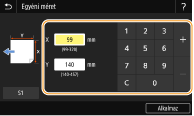
Ha regisztrálja a gyakran használt papírméreteket az <S1> és <S3> közötti gomboknál, akkor egyetlen érintéssel előhívhatja őket. Egyéni papírméret bejegyzése
|
|
3
|
Válassza ki a <Alkalmaz> elemet.
|
Boríték behelyezése
|
1
|
Válassza ki a <Boríték> elemet.
|
|
2
|
Válassza ki a boríték típusát és tájolását.
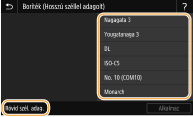
Ha módosította a borítékok elhelyezését, nyomja meg a <Rövid szél. adag.> vagy a <Hosszú szél. adag.> lehetőséget, és válassza ki a boríték típusát.
Ha a Nagagata 3 beállításnál a függőleges elhelyezést választotta, nyomja meg a <Következő> lehetőséget, és adja meg a fül hosszát.

A Kakugata 2 beállítás használata esetén vízszintes elhelyezést alkalmazzon.
|
|
3
|
Válassza ki a <Alkalmaz> elemet.
|
6
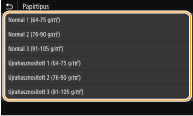
Válasszon papírtípust.
7
Válassza ki a <Alkalmaz> elemet.