
Csatlakozás vezeték nélküli hálózati útválasztón keresztül (LAN kapcsolat)
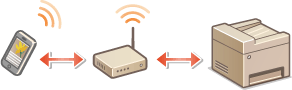
Ha vezeték nélküli hálózati útválasztó csatlakozik a készülékhez kapcsolódó hálózatra, akkor a mobileszközzel ugyanúgy létrehozhatja a kommunikációs csatornát a vezeték nélküli hálózati útválasztó segítségével, mintha egy számítógéppel tenné. A mobileszközök vezeték nélküli hálózatra való csatlakoztatásáról a hálózati eszközökhöz kapott útmutató kézikönyvekben, illetve a készülékek gyártójánál tájékozódhat. Csatlakoztassa a készüléket egy útválasztóhoz vezetékes vagy vezeték nélküli helyi hálózaton keresztül. A hálózati környezet beállítása
|
|
|
Az alábbi műveletek végrehajtásához használja az IPv4-címet. Az IPv4-cím beállítása
Válassza ki a <LAN-kapcsolat> lehetőséget, és folytassa a folyamatot, miután megjelent a <Közvetlen csatl.> képernyő a <Mobil portál> alábbi folyamatban való kiválasztását követően.
Ha további tájékoztatást szeretne a Canon PRINT Business (Canon NYOMTATÁS üzleti célra) szolgáltatással kompatibilis operációs rendszerekről, a részletes beállítási folyamatról és a működtetés folyamatáról, olvassa el az alkalmazás Súgóját, illetve tájékozódjon a Canon webhelyéről (http://www.canon.com/gomp/).
Az NFC használatához eredeti termékek szükségesek. Rendszerkiegészítők
|
Manuális csatlakozás
1
Válassza ki a <Mobil portál> elemet a Főképernyő képernyőn. Főképernyő képernyő
2
Csatlakozzon a mobileszközről arra az IP-címre, amelyik megjelenik a képernyőn.
Csatlakozás QR-kód segítségével
1
Válassza ki a <Mobil portál> elemet a Főképernyő képernyőn. Főképernyő képernyő
2
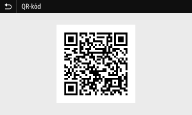
Válassza a <QR-kód> lehetőséget.
3
Indítsa el a Canon PRINT Business (Canon NYOMTATÁS üzleti célra) alkalmazást a mobileszközön. A készülék használata alkalmazásokon keresztül
4
Olvassa be a képernyőn megjelenő QR-kódot a mobileszköz használatával.
Csatlakozás az NFC használatával (Android)
Az NFC használata előtt győződjön meg róla, hogy az <NFC használata> értéke <Be> legyen. <NFC használata>
1
Indítsa el a Canon PRINT Business (Canon NYOMTATÁS üzleti célra) alkalmazást a mobileszközön. A készülék használata alkalmazásokon keresztül

Ha végighúzza a mobileszközt a készülék felett a Canon PRINT Business (Canon NYOMTATÁS üzleti célra) elindítása nélkül, akkor a Canon PRINT Business (Canon NYOMTATÁS üzleti célra) automatikusan elindul a végighúzást követően.
2
Engedélyezze az NFC-beállításokat a mobileszközön.
3
Helyezze a mobileszközt közelebb a készülékhez.

Amikor NFC-kompatibilis eszközt érint a készülékhez, győződjön meg róla, hogy az NFC-kompatibilis eszköz pontosan a készülék NFC jele fölött helyezkedik el.