Dokumentu skenēšana, izmantojot lietojumprogrammu

|
Varat skenēt dokumentus, izmantojot dažādas lietojumprogrammas, piemēram, attēlu vai teksta apstrādes programmatūru. Skenētais attēls tiek tieši ielādēts lietojumprogrammā, un jūs varat tūlīt rediģēt vai apstrādāt attēlu. Šīs procedūras atšķiras atkarībā no izmantotās lietojumprogrammas.
|

|
|
Lietojumprogrammai jābūt saderīgai ar TWAIN vai WIA*. Papildinformāciju skatiet lietojumprogrammas rokasgrāmatā.
* TWAIN ir standarts attēlu ievades ierīču, piemēram, skeneru, savienošanai ar datoriem. WIA ir Windows integrēta standarta funkcija.
|
1
Novietojiet dokumentu(s). Dokumentu novietošana

Atkarībā no lietojumprogrammas var netikt skenēts otrais dokuments vai nākamie dokumenti; var tikt arī parādīts kļūdas ziņojums. Šādā gadījumā vienlaikus novietojiet un skenējiet tikai vienu dokumentu.
Ja opcija <Automātiski tiešsaistē> ir iestatīta pozīcijā <Izslēgt>, ekrānā Sākums izvēlieties <Skenēšana>  <Attālais skeneris>, lai iekārtu izmantotu tiešsaistē. <Automātiski tiešsaistē>
<Attālais skeneris>, lai iekārtu izmantotu tiešsaistē. <Automātiski tiešsaistē>2
Lietojumprogrammā atlasiet komandu, kas sāk skenēšanu.
Skenēšanas sākšanas komandas atlases procedūra atšķiras atkarībā no izmantotās lietojumprogrammas. Papildinformāciju skatiet lietojumprogrammas rokasgrāmatā.
3
Izvēlieties šīs iekārtas skenera draiveri.
Izvēlieties ScanGear MF vai WIA. Ja izvēlēsities ScanGear MF, varēsit konfigurēt papildu skenēšanas iestatījumus.
4
Norādiet nepieciešamos skenēšanas iestatījumus.
5
Noklikšķiniet uz [Scan].
Sākas dokumenta skenēšana.
Kad skenēšana ir pabeigta, skenētais attēls tiek nosūtīts uz lietojumprogrammu.
|
ScanGear MF lietošana
|
|
ScanGear MF logā noklikšķiniet uz
 un skatiet palīdzību. un skatiet palīdzību.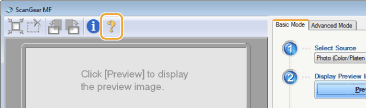
|