
Užkardos parametrų MAC adresų nustatymas
Galite apriboti ryšius ir leisti komunikuoti tik su nurodytų MAC adresų įrenginiais arba blokuoti nurodytų MAC adresų įrenginius, bet leisti kitus ryšius.
|
|
|
Ši funkcija negalima, kai aparatas prijungtas prie belaidžio LAN.
|

|
|
Daugiau informacijos apie pagrindines operacijas, kurias reikia atlikti nustatant aparatą „Remote UI“ (Nuotolinio vartotojo sąsaja), žr. Meniu parinkčių nustatymas naudojant priemonę „Remote UI“ (Nuotolinio vartotojo sąsaja).
|
1
Paleiskite „Remote UI“ (Nuotolinio vartotojo sąsaja) ir prisijunkite sistemos administratoriaus režimu. Priemonės „Remote UI“ (Nuotolinio vartotojo sąsaja) paleidimas
2
Portalo puslapyje spustelėkite [Settings/Registration]. Priemonės „Remote UI“ (Nuotolinio vartotojo sąsaja) ekranas
3
Pasirinkite [Network Settings]  [Firewall Settings].
[Firewall Settings].4
Spustelėkite paskirties MAC adresų filtro parinktį [Edit].
Norėdami apriboti duomenų siuntimą iš aparato į kompiuterį, pasirinkite [Outbound Filter]. Norėdami apriboti iš kompiuterio gaunamus duomenis, pasirinkite [Inbound Filter].
5
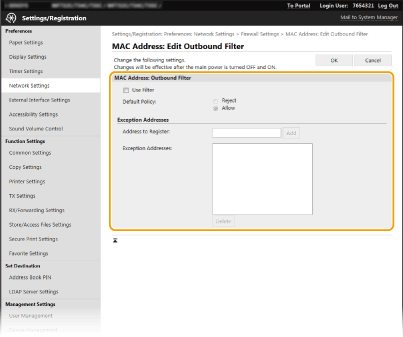
Nurodykite paketų filtravimo parametrus.
Pasirinkite išankstinę sąlygą (numatytąją politiką), pagal kurią leidžiamas arba atmetamas kitų įrenginių ryšys su aparatu, tada nurodykite išimčių MAC adresus.
|
1
|
Pažymėkite žymės langelį [Use Filter], tada spustelėkite parinkties mygtuką [Reject] arba [Allow], kad būtų taikoma [Default Policy].
[Use Filter]
Pasirinkite šį žymės langelį, kad apribotumėte ryšį. Išvalykite jį, kad išjungtumėte apribojimą. [Default Policy]
Pasirinkite išankstinę sąlygą, pagal kurią leidžiamas arba atmetamas kitų įrenginių ryšys su aparatu.
|
||||
|
2
|
Nurodykite adresų išimtis.
Įveskite MAC adresą į teksto lauką [Address to Register], tada spustelėkite [Add].
Nereikia adreso atskirti brūkšniais ar dvitaškiais.

Patikrinkite, ar įvesdami nepadarėte klaidų
Jei MAC adresai bus įvesti neteisingai, gali būti, kad negalėsite pasiekti aparato naudodami priemonę „Remote UI“ (Nuotolinio vartotojo sąsaja). Tokiu atveju parinktį <MAC adreso filtras> turėsite nustatyti kaip <Išjung.>. <MAC adreso filtras>

Jeigu siunčiamų duomenų filtrui pasirinkta parinktis [Reject]
Siunčiamų sudėtinių ir platinimo paketų negalima filtruoti.
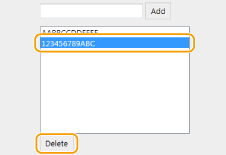
MAC adreso naikinimas iš išimčių
Pasirinkite MAC adresą ir spustelėkite [Delete].
|
||||
|
3
|
Spustelėkite [OK].
|
6
Iš naujo įjunkite aparatą.
Išjunkite aparatą, palaukite bent 10 sekundžių ir vėl jį įjunkite.
|
|
Valdymo pulto naudojimasTaip pat galite įgalinti arba išjungti MAC adresų filtravimą <Meniu> ekrane Pagrindinis. <MAC adreso filtras>
|