
Skanowanie oryginałów za pomocą funkcji WSD (skanowanie WSD)
W tym rozdziale opisano sposób skanowania oryginałów z poziomu komputera za pomocą funkcji WSD.
Z panelu sterowania
1
Umieść oryginał(y). Umieszczanie oryginałów
2
Wybierz przycisk <Skanowanie> w widoku Ekran Główny. Ekran Główny
3
Wybierz <Skaner zdalny>.
Możesz teraz rozpocząć skanowanie z poziomu komputera.
Z komputera
4
Kliknij przycisk [Start]  [Wszystkie programy] [Faksowanie i skanowanie w systemie Windows].
[Wszystkie programy] [Faksowanie i skanowanie w systemie Windows].5
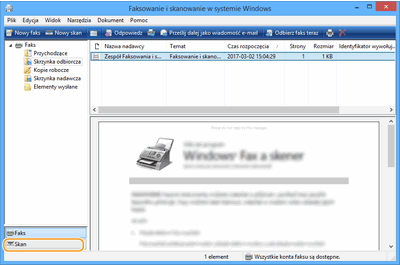
Kliknij pozycję [Skanuj].
6
Kliknij pozycję [Nowe skanowanie].
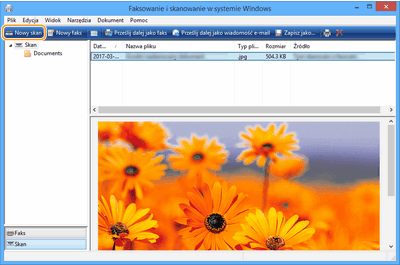
Jeżeli okno dialogowe [Wybierz urządzenie] jest wyświetlane, wybierz urządzenie i kliknij przycisk [OK].
7
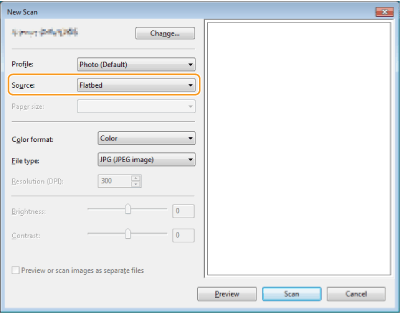
Z listy rozwijanej [Źródło] wybierz lokalizację oryginału.
W przypadku układania dokumentu na płycie szklanej, wybierz [Skaner płaski]. Jeżeli umieszczasz dokument w podajniku, wybierz [Podajnik (skanowanie jednostronne)].
8
Wybierz ustawienia skanowania według potrzeb.
Wybór typu oryginału z listy rozwijanej [Profil] umożliwia dokonanie regulacji w celu uzyskania optymalnej jakości obrazu. W przypadku oryginałów składających się głównie z tekstu wybierz pozycję [Dokument]. W przypadku oryginałów składających się wyłącznie z fotografii wybierz pozycję [Fotografia (domyślnie]).
Z listy rozwijanej [Typ pliku] wybierz format pliku zapisywanego obrazu zeskanowanego oryginału.
Aby sprawdzić zeskanowany obraz pod kątem zastosowanych ustawień, kliknij przycisk [Podgląd].
9
Kliknij pozycję [Skanuj].
Rozpocznie się skanowanie oryginału.
Po zakończeniu skanowania zeskanowany dokument zostanie wyświetlony na liście plików na ekranie [Faksowanie i skanowanie w systemie Windows] i zapisany w podfolderze [Zeskanowane dokumenty] folderu [Dokumenty].
|
|
|
Rejestrowanie często używanych ustawień skanowania
Jeżeli zawsze korzystasz z tych samych ustawień skanowania, postępuj zgodnie z poniższą procedurą, aby je zarejestrować. Możesz łatwo i wygodnie przywołać je podczas skanowania.
Wybierz [Dodaj profil] z poziomu rozwijalnej listy [Profil] Określ ustawienia skanowania, które chcesz zarejestrować Wprowadź nazwę w polu tekstowym [Nazwa profilu] Naciśnij na [Zapisz profil]
Wysyłanie dokumentu do komputera za pomocą WSD
Możesz również wysłać zeskanowany dokument do komputerów w obrębie danej sieci (muszą obsługiwać WSD). W takim przypadku wybierz <Komputer> w Menu głównym
wybierz komputer, do którego mają być przesłane dane.Ekran [Faksowanie i skanowanie w systemie Windows] i folder otwarty na komputerze wraz z zeskanowanym dokumentem zostaną wyświetlone. |