Corrigir o Formato e o Tipo de Papel a Utilizar no Tabuleiro Multifunções
Pode registar predefinições de papel para o tabuleiro multifunções. O registo de predefinições de papel poupa-lhe o trabalho de ter de especificar as definições sempre que colocar o mesmo papel no tabuleiro multifunções,.
|
|
|
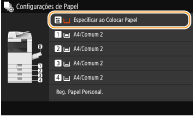
Após o registo da predefinição de papel, o ecrã de definição de papel não aparece quando o papel é colocado e é utilizada sempre a mesma definição. Se colocar um tamanho ou um tipo diferente de papel sem alterar as definições de papel, a máquina pode não imprimir corretamente. Para evitar esse problema, selecione <Especificar ao Colocar Papel> no passo 3 e depois coloque o papel.
|
1
Selecione <Config. Papel> no ecrã Início. Ecrã Início
2
Selecione o tabuleiro multifunções.
3
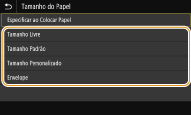
Selecione o tamanho do papel.
 Quando colocar papel de formato standard
|
1
|
Selecione <Tamanho Padrão>.
|
|
2
|
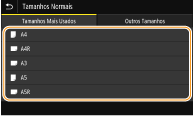
Selecione o tamanho do papel no separador <Tamanhos Mais Usados>.
Se não aparecer o tamanho do papel colocado, selecione o separador <Outros Tamanhos>.
|

Quando colocar papel de tamanho A4 ou A5
Na orientação horizontal, selecione <A4> ou <A5>. Na orientação vertical, selecione <A4R> ou <A5R>.
Quando colocar papel de formato personalizado
|
1
|
Selecione <Tamanho Personalizado>.
Pode especificar o formato do papel como <Tamanho Livre>, o que elimina a necessidade de introduzir a definição de formato do papel. Especifique <Tamanho Livre> quando colocar papel de formato desconhecido para trabalhos de cópia ou quando o formato já estiver registado no controlador de impressora.
|
|
2
|
Especifique o comprimento do lado <X> e do lado <Y>.
Selecione <X> ou <Y> e introduza o comprimento de cada lado com as teclas numéricas.
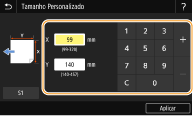
Se registar o tamanho de papel que utiliza frequentemente nos botões <S1> a <S3>, pode aceder-lhes com um só toque. Registar um tamanho de papel personalizado
|
|
3
|
Selecione <Aplicar>.
|
Quando colocar um envelope
|
1
|
Selecione <Envelope>.
|
|
2
|
Selecione a orientação e o tipo de envelopes.
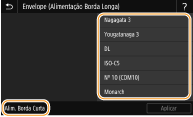
Se tiver alterado a colocação dos envelopes, carregue em <Alim. Borda Curta> ou <Alim. Borda Longa> e selecione o tipo de envelope.
Se selecionou a colocação vertical para o Nagagata 3, carregue em <Próxima> e especifique o comprimento da aba.

Quando utilizar Kakugata 2, coloque-o na horizontal.
|
|
3
|
Selecione <Aplicar>.
|
4
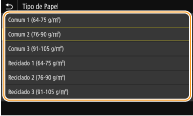
Selecione o tipo de papel.